Claude Desktopの3タブ「Chat / Cowork / Code」の違いと裏側の仕組みを徹底解説

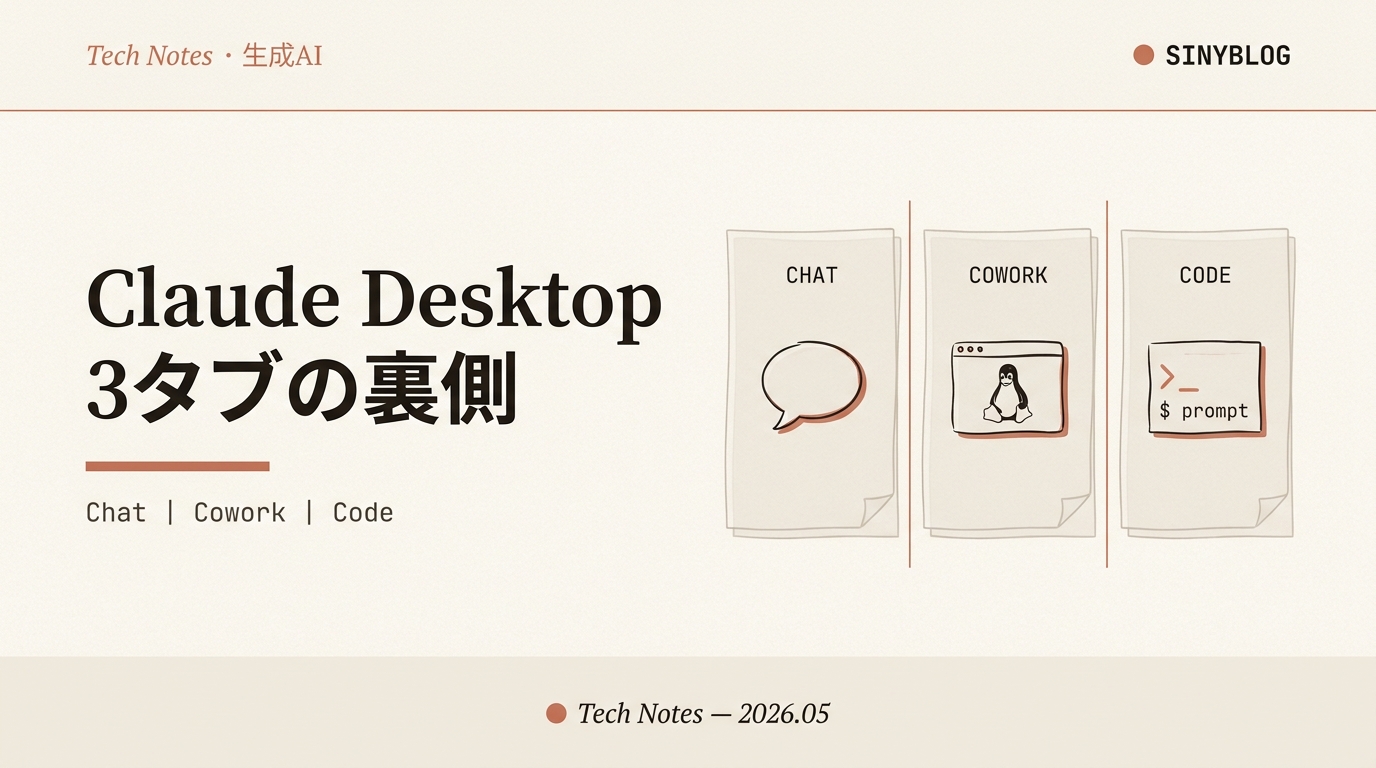
目次
- 1 user@sinyblog:~/article ❯ 01_summary.md結論先出し:3 タブを 1 行で説明する
- 2 user@sinyblog:~/article ❯ 02_one_app_three_modes.md共通の出発点:1 つのアプリに 3 つの作業場
- 3 user@sinyblog:~/article ❯ 03_chat_tab.mdChat タブ:「考える」ための会話デスク
- 4 user@sinyblog:~/article ❯ 04_cowork_tab.mdCowork タブ:「働いてもらう」ための仮想オフィス
- 5 user@sinyblog:~/article ❯ 05_code_tab.mdCode タブ:「コードに住む」ための開発環境
- 6 user@sinyblog:~/article ❯ 06_why_artifacts_chat_only.mdなぜ Artifacts は Chat タブでしか使えないのか
- 7 user@sinyblog:~/article ❯ 07_why_chat_no_files.mdなぜ Chat タブはローカル PC のファイルを触れないのか
- 8 user@sinyblog:~/article ❯ 08_cowork_inside_vm.mdCowork の裏側:あなたの Mac の中の「もう一つの Mac」
- 9 user@sinyblog:~/article ❯ 09_code_three_envs.mdCode タブの裏側:3 つの実行環境(Local / Remote / SSH)
- 10 user@sinyblog:~/article ❯ 10_code_permission_modes.mdCode タブの権限モード 5 段階:「お任せ度」をダイヤルで調整
- 11 user@sinyblog:~/article ❯ 11_dispatch.mdDispatch という第 4 の使い方:スマホから家の Claude に指示する
- 12 user@sinyblog:~/article ❯ 12_decision_flow.mdシーン別の判断フロー:どう使い分けるか
- 13 user@sinyblog:~/article ❯ 13_summary.mdまとめ:3 つのタブは「同じ脳の 3 つの手」
同じ Claude Desktop アプリなのに、上に並んでいる 「Chat」「Cowork」「Code」 の 3 つのタブが「結局なにが違うの?」と感じたことはないでしょうか。実はこの 3 タブは、同じ Claude モデルを使っていても 裏側で動いているもの・触れるもの・できないこと が大きく異なります。「なぜ Artifacts は Chat タブでしか出てこないのか」「Chat だけがローカル PC のファイルを触れないのはなぜか」「Cowork は本当に PC を壊さないのか」——本記事は、Anthropic 公式ドキュメントとリバースエンジニアリング情報を徹底リサーチし、3 タブの違いと裏側の仕組みを 非エンジニアの方でも腹落ちする粒度で解説します。所要時間は約 15 分です。
user@sinyblog:~/article ❯ 01_summary.md結論先出し:3 タブを 1 行で説明する
細かい解説に入る前に、3 つのタブの正体を 1 行ずつで整理しておきます。Anthropic 公式チュートリアル「Navigating the Claude desktop app」では、それぞれ次のように位置づけられています[1]。
| タブ | 1 行で言うと | 向いている作業 |
|---|---|---|
| Chat | 「会話する」ためのデスク | 質問、相談、ブレスト、ドラフト作成 |
| Cowork | 「働いてもらう」ための仮想オフィス | 資料作成、データ集計、調査レポート |
| Code | 「コードに住む」ための開発環境 | バグ修正、リファクタ、PR 作成 |
もっと縮めると 「Chat = 話す / Cowork = 任せる / Code = 直す」 です。3 タブは、Claude というひとつの「脳」に対して、人間がどんな関わり方をしたいかを切り替えるためのスイッチだと考えると一番すっきり整理できます。
後半の章(ch06 以降)は、3 タブの「裏側で動いている仕組み」を非エンジニア向けに解説するパートです。「とりあえず違いだけ知りたい」という方は ch01 〜 ch05 と ch12 だけ読めば実用上は十分です。仕組みまで理解したい方は最後まで通読すると、Claude を「ブラックボックス」ではなく「設計が見える道具」として使えるようになります。本文中の [n] は記事末の References に対応します。
user@sinyblog:~/article ❯ 02_one_app_three_modes.md共通の出発点:1 つのアプリに 3 つの作業場
大前提として、「Chat」「Cowork」「Code」は 3 つの別アプリではなく、1 つの Claude Desktop アプリ内のタブです。claude.com/download から入る Claude Desktop は、現時点では macOS と Windows に対応し、Linux はサポート対象外です[2]。アプリを起動すると左上のサイドバーに 3 つのタブが並んでおり、ワンクリックで切り替えられます。
裏側で使われているモデル(Sonnet / Opus / Haiku 系列)は 3 つのタブで共通で、違いは「Claude にどんな環境・どんな道具を渡すか」「人間がどれだけ細かく確認するか」という運用面にあります。たとえば Code タブはモデル選択ドロップダウンが用意されていて、セッション中に Sonnet ↔ Opus を切り替えることもできます[2]。
Claude はどのタブでも同じ言語モデル(脳)です。違うのは、その脳に「会話だけさせる」のか、「Excel を作らせる」のか、「コードを書かせる」のかという、外側の体(=実行環境)の方です。Chat は手も足もない頭脳労働者、Cowork は手足はあるが個室に閉じ込められた作業員、Code はあなたの机の上で直接作業する開発助手——という比喩で考えると、後の章の話が一気に分かりやすくなります。
user@sinyblog:~/article ❯ 03_chat_tab.mdChat タブ:「考える」ための会話デスク
Chat タブは、ChatGPT や ブラウザ版 Claude を使ったことがある方には最も馴染み深い、従来通りのチャット UI です。Anthropic 公式は Chat を「素早いやり取り(quick exchanges)に最適化されたタブ」と紹介しています[1]。質問、相談、ブレインストーミング、ドラフト作成といった「考えることそのもの」をする場所、と言い換えてよいでしょう。
Chat タブだけが持つ特徴的な機能は次の 3 つです。
- クイックエントリ・音声入力・スクリーンショット共有 — 思いついた瞬間にすぐ書き込めるよう、入力ハードルを徹底的に下げてある
- Web 検索内蔵 — 最新情報が必要な質問なら、Claude が裏で勝手に検索してから答える
- Artifacts — グラフ、簡易ウェブアプリ、図、コードなどを「会話の横に表示するパネル」として生成できる(後述 ch06 で詳述)
逆に、Chat タブが できないこと もはっきり線引きされています。公式ドキュメントの機能比較表には、Chat の欄に「フォルダアクセス:×」「定期タスク:×」「ブラウザ操作:×」「Git 統合:×」「Visual diff:×」とずらりと「×」が並びます[1]。Chat の本質は、「自律性ゼロ・あなたの 1 問に Claude が 1 回答えるだけ」という、もっとも純粋な会話形態です。
Chat タブは 原則としてあなたの PC のローカルファイルを直接読み書きできません。例外は「コネクタ(Connectors)」と呼ばれる接続を明示的にユーザーが設定したケースで、その場合に限り Google Drive や Slack などの外部サービスを経由してデータにアクセスできます。Chat はあくまで「会話する場所」であり、「あなたのフォルダで作業する場所」ではない、という線引きです。なぜそういう設計なのかは ch07 で深掘りします。
user@sinyblog:~/article ❯ 04_cowork_tab.mdCowork タブ:「働いてもらう」ための仮想オフィス
Cowork(コーワーク)は、Anthropic が「知識労働者向けのエージェンティック AI」として位置づけている新しいタブです[4]。Chat が「会話する場所」だとすれば、Cowork は 「目標を渡してしばらく席を外す → 戻ってきたら成果物が出来上がっている」という、文字どおりの「同僚的に働かせる」モードです。
Claude Cowork handles tasks autonomously by working on your computer, local files, and applications to return a finished deliverable when given a goal.
Anthropic 公式 Cowork 製品ページより[4]
Cowork タブの主要な特徴を整理すると次のとおりです。
- 長時間の自律実行 — 1 つのプロンプトで終わらない、調査・集計・整形を含む多段階タスクを最後まで走り切る
- ローカルファイル・フォルダへのアクセス — 指定したフォルダ内のファイルを読み、編集し、新規ファイルを生み出す
- 実体ドキュメントの生成 — Excel(数式入りスプレッドシート)、Word、PowerPoint、PDF などの「リアルなファイル」をその場で作る[3]
- 定期実行(Scheduled Tasks) — 「毎朝 9 時にこの定型レポートを作って」といった繰り返し作業の自動化に対応
- コンピュータ操作(Computer Use) — 必要に応じて、画面のアプリをクリック・入力する操作も可
- Dispatch — モバイルアプリから Cowork に指示を出して、デスクトップで実行させる仕組み(後述 ch11)
ただし制約も明確です。Cowork は Pro / Max / Team / Enterprise の有料プラン限定で、無料プランでは利用できません[3]。また、Web 版・モバイル版では使えず、macOS または Windows のデスクトップアプリが必須です。「Cowork で何ができて、何ができないか」「なぜ rm -rf してもあなたの PC が壊れないのか」という核心は、ch08 で技術的な裏側ごと解説します。
user@sinyblog:~/article ❯ 05_code_tab.mdCode タブ:「コードに住む」ための開発環境
Code タブは、ターミナル CLI 版でおなじみの Claude Code を、グラフィカルな統合環境として再構築したものです。公式ドキュメントの説明をそのまま借りるなら「ソフトウェア開発のためのタブ」[2]。エンジニアが開発作業のためだけに使う、もっとも専門特化した場所です。
Code タブの中では、ひとつひとつの会話が 「セッション」 として独立した単位で扱われます。1 セッションは固有のチャット履歴・プロジェクトフォルダ・コード変更を持ち、サイドバーに並べて並列で何本も走らせることができます[2]。Git リポジトリの場合、各セッションは Git worktree によってあなたの作業ツリーから独立した複製を持つので、別々のセッションが同じファイルを編集しても衝突しません。
セッションの中でできることは、ざっと並べただけでもこれだけあります。
- ビジュアル diff — Claude が編集した差分を行単位で確認し、各行にコメントして修正を依頼できる
- 埋め込みプレビュー — Claude が dev サーバーを自動起動し、編集後のアプリをアプリ内ブラウザで自動検証(スクリーンショット・DOM 確認・要素クリック)する
- 統合ターミナル — セッションのワーキングディレクトリと環境を共有したターミナルが同じ画面の中で開ける
- ファイルエディタ — チャット内のファイルパスをクリックすればエディタペインで開いて手で編集できる
- サイドチャット — メインの会話を脱線させずに、文脈を共有したまま別の質問だけぶつけられる(
/btwや Cmd+; で起動) - PR 監視 + Auto-fix / Auto-merge — Pull Request の CI 状態を監視し、失敗を自動で直し、緑になったら自動マージまでできる
- 並列セッション — Cmd+N で新セッションを作り、複数のタスクを同時並行で走らせる
ターミナルで claude と打つ CLI 版を使ってきた方にとっては、Code タブは「同じエンジンに GUI を被せたもの」と理解して差し支えありません。CLI と Desktop は同じ ~/.claude.json や CLAUDE.md を共有するので設定は引き継げますし、両方を同じマシン・同じプロジェクトで同時起動することもできます[2]。CLI で /desktop と打てば、その場でセッションを Desktop アプリに引き継いで開き直すことも可能です。
user@sinyblog:~/article ❯ 06_why_artifacts_chat_only.mdなぜ Artifacts は Chat タブでしか使えないのか
「グラフを書いて」「ミニ電卓アプリを作って」と頼んだときに、画面の右側にニュッと出てくる対話型のパネル——あれが Artifacts です。多くの方が「便利だけど、なぜか Chat タブでしか出てこない」と疑問に思っているのではないでしょうか。これは仕様であり、しかも 技術的に必然です。
Artifacts の正体を、リバースエンジニアリングしたエンジニア Reid Barber 氏のレポートから引用します[6]。
Artifacts は
claudeusercontent.comドメイン上の iframe で実行され、DOMPurify による HTML サニタイズと厳格な Content Security Policy(CSP)、そして親ウィンドウとの間のwindow.postMessage()通信で隔離されている。React コンポーネントは「React Runner」という動的レンダラで描画される。Reid Barber, "Reverse engineering Claude Artifacts" を要約[6]
かみ砕くと、Artifacts は「Claude のメインの画面とは別ドメインの小さな密閉ガラス箱(iframe)の中で動かされている小さなアプリ」です。別ドメインにすることで、たとえ Artifacts 内のスクリプトが暴走しても、あなたの Claude アカウント情報(Cookie やセッショントークン)には触れないように物理的に分離されています。
Artifacts は Claude が生成するテキスト出力の中に、特殊なタグ(<antartifact>)として埋め込まれています。Chat タブの UI は、この特殊タグを検出してパースし、専用の iframe ウィンドウへ流し込むという処理を担当しているのです。逆に Cowork や Code タブの UI は、この「Artifacts 用の専用パネル」を持っていません。なぜなら——次の段落で説明する通り——両タブは別のやり方で「成果物」を作る思想で設計されているからです。
Cowork が成果物として返すのは あなたの PC 上に保存される実体ファイル(Excel、PDF、Word)です。Code が成果物として返すのは あなたのプロジェクトリポジトリへのコード変更です。どちらも「ローカルに残るもの」を作る思想なので、Chat の Artifacts のように「ブラウザ内で完結する仮想アプリ」を出す必要がない——というのが、Artifacts が Chat 専用である本質的な理由です。
user@sinyblog:~/article ❯ 07_why_chat_no_files.mdなぜ Chat タブはローカル PC のファイルを触れないのか
「これ、めちゃくちゃ便利な Cowork や Code みたいに、Chat でもローカルファイル触らせてよ」と思った方、その気持ちはまっとうですが、実は 意図的に「触れないようにしてある」のです。理由は大きく 3 つあります。
- 「会話の場」と「作業の場」を分けるための設計 — Chat は人間が思考の壁打ち相手として使う場所なので、Claude に勝手にファイルを動かれると思考が中断される
- プロンプトインジェクションへの安全弁 — もし Chat がローカルファイルを自由に触れたら、悪意ある Web ページや PDF を読み込んだ瞬間に「あなたのドキュメントフォルダ全部送れ」という攻撃に弱くなる
- 「自律性ゼロ」を保証することが価値になる — 1 問 1 答だけ、勝手に走らない——という挙動が約束されているからこそ、Chat は安心して脳の延長として使える
言い換えると、Chat は「絶対に勝手に動かない」ことを売りにしているタブです。逆に Cowork や Code は「指示を超えて動く」ことを売りにしているからこそ、後ろにサンドボックスや権限プロンプトといった重い安全装置を背負っています(後述 ch08 〜 ch10)。
Chat タブが「ローカルフォルダを触れない」のは事実ですが、Google Drive・Slack・Notion などの「外部サービス」には コネクタ(Connectors)経由でアクセスできます。コネクタは MCP(Model Context Protocol)と呼ばれる仕組みで実装されており、ユーザーが明示的に許可した範囲だけを Claude に開く設計です[2]。「ローカル PC は触れないが、自分が認可したクラウド側のリソースには触れる」と整理すると正確です。
user@sinyblog:~/article ❯ 08_cowork_inside_vm.mdCowork の裏側:あなたの Mac の中の「もう一つの Mac」
「Cowork はローカルファイルを触れる、コマンドも実行できる、それなのに私の Mac は壊れない」——この一見矛盾した安全性の正体は、仮想マシン(VM)による完全な隔離です。Anthropic 公式サポートの言葉を借りると:
シェルコマンドと Claude が書いたコードは、メインのオペレーティングシステムから分離された独立した仮想マシン内で実行されます。ファイルシステムへのアクセスは、あなたが共有した実際のフォルダにのみ許可されます。
Anthropic 公式 "Get started with Claude Cowork"[3]
具体的に「VM の中で何が動いているのか」を、コミュニティが Cowork を分解調査した結果から要約します[7]。
| レイヤー | 中身 | 意味 |
|---|---|---|
| 仮想化基盤 | Apple Virtualization Framework(macOS 純正) | Apple Silicon 上で軽量・高速に VM を動かす公式技術 |
| ゲスト OS | Ubuntu 22.04 LTS(ARM64) | Linux のフルスタック。コンテナではなく完全な OS |
| VM サイズ | 4 仮想 CPU / 約 3.8 GB RAM / 10 GB 仮想ディスク | 普通のクラウド VM 1 台ぶんの計算資源 |
| セッション分離 | 1 つの VM 内に複数会話が同居(Linux ユーザー単位で分離) | 会話ごとに乱数で生成された名前(例:intelligent-loving-darwin)が振られる |
| ファイル共有 | VirtioFS で指定フォルダだけ双方向マウント | あなたが共有を許可していないフォルダは VM から見えない |
| ネットワーク | ローカルプロキシ経由のホワイトリスト(pypi.org / npm / Anthropic API など) | 許可していないドメインへの通信は物理的に遮断される |
この多層構造があるおかげで、たとえ Claude が(プロンプトインジェクション等で)暴走して rm -rf / のような破壊的なコマンドを実行したとしても、消えるのは VM 内の使い捨て領域だけで、ホスト Mac のファイルは無傷です。実際、各 Cowork セッションはきれいな初期状態の VM から始まるため、過去のセッションで仕掛けられたマルウェアが次のセッションに残ることもありません[7]。
「Cowork のサンドボックス VM」は、あなたの机の上に置いた防音・防火構造の小部屋のようなものです。Claude はその小部屋の中で自由に動き回って書類を作りますが、外に出るには「あなたが鍵を開けたフォルダ」と「事前許可した宛先のメール」しか通れません。爆発しても部屋ごと取り替えれば終わりで、家本体は無事——これが Cowork が「自律実行させても安全」と言える根拠です。
user@sinyblog:~/article ❯ 09_code_three_envs.mdCode タブの裏側:3 つの実行環境(Local / Remote / SSH)
Code タブのセッションは、開始時に 「どこで Claude を動かすか」を 3 択から選びます[2]。
| 環境 | 実行場所 | 向いている用途 |
|---|---|---|
| Local | あなたのマシン(Mac / Windows) | 普段の開発、ローカル dev サーバーの起動・確認、@mention でファイル参照 |
| Remote | Anthropic のクラウドインフラ | 大規模リファクタ、長時間テスト、移行作業など「閉じても続いてほしい」タスク |
| SSH | あなたが管理する別マシン(クラウド VM・dev コンテナ等) | コードベースが手元になく、特殊な環境でしか動かない案件 |
Local モードは、Cowork のように VM で完全に隔離されているわけではなく、あなたのマシンに直接アクセスして動きます。だから統合ターミナルで npm test を打てば本物の依存関係を見るし、Git の状態もそのまま反映されます。一方で「自由に動かれては困る」というニーズに対しては、Code タブには Bash 実行を OS レベルで隔離する Sandboxing 機能が用意されています。macOS では Apple の Seatbelt、Linux では bubblewrap、WSL2 でも bubblewrap という、いずれも OS のカーネル機能でファイルとネットワークを物理的にフェンスする仕組みです[5]。
Cowork は「もう一台 Mac を立ち上げる」レベルの強い隔離(=フル VM)。Code の Sandbox は「あなたの Mac の中で Bash だけ檻に入れる」レベルの軽い隔離(=OS レベルの権限制御)。同じ「サンドボックス」という言葉を使っていても、層が違います。Cowork は「全部任せたい」、Code は「自分の環境で動きつつ、暴走だけ防ぎたい」、というニーズの差にきれいに対応する設計になっています。
Remote モードは Anthropic 側のクラウドで実行され、アプリを閉じても・PC をシャットダウンしても処理が継続します。あとから iOS アプリや claude.ai/code から覗きに行ける、という運用にも便利です。SSH モードは、あなたの dev コンテナや GPU マシンに Claude をインストールして使うイメージで、Linux または macOS の遠隔サーバー側に Code 自身が自動的に展開されます[2]。
user@sinyblog:~/article ❯ 10_code_permission_modes.mdCode タブの権限モード 5 段階:「お任せ度」をダイヤルで調整
Code タブには、Claude にどれくらいの自由度を渡すかを決める 5 段階の権限モード(Permission Mode)があります[2]。送信ボタンの隣のセレクタからセッション中いつでも切り替えできます。
| モード | 挙動 | こんなとき |
|---|---|---|
| Ask permissions | ファイル編集もコマンド実行も毎回確認 | 初めて使うとき、信用前のプロジェクト |
| Auto accept edits | ファイル編集と mkdir 等は自動承認、それ以外のコマンドは確認 |
変更を承認する手間を省きつつ、コマンドは見たい |
| Plan mode | ファイルを読み・コマンドで調査するだけで、コードは書かない | 大きな変更の前にまず方針だけレビューしたい |
| Auto | バックグラウンド安全チェックつきで全部自動実行 | 慣れたタスク/Max・Team・Enterprise・API プラン限定 |
| Bypass permissions | 確認プロンプトを完全にスキップ | サンドボックス VM やコンテナ等、隔離環境でのみ推奨 |
Anthropic 公式の推奨は、「複雑なタスクは Plan mode で計画させる → 承認したら Auto accept edits か Ask permissions で実行」という流れです[2]。Bypass permissions は CLI でいうところの --dangerously-skip-permissions に相当する強モードで、設定を有効化したうえでないと選べません。Enterprise の管理者は組織ポリシーでこのモード自体を無効化することもできます。
Bypass permissions は 「壊れてもいい環境」でだけ使うというのが鉄則です。具体的には Cowork の VM 内、Docker コンテナ内、使い捨ての dev コンテナ、専用のクラウド VM など。あなたのメイン Mac の作業ディレクトリで Bypass を有効化することは、たとえば「全部のドアの鍵を外して家を出かける」ようなものです。同じ Code タブでも、環境(ch09)と権限モード(ch10)の組み合わせで、安全性レベルがまったく変わってくる、というのがこの 2 章のキーメッセージです。
user@sinyblog:~/article ❯ 11_dispatch.mdDispatch という第 4 の使い方:スマホから家の Claude に指示する
3 タブの説明だけだと見落としがちですが、「外出先のスマホから Claude に仕事を頼んで、家のデスクトップで実行させる」という第 4 の使い方が用意されています。それが Dispatch(ディスパッチ)です[8]。Dispatch は Cowork タブの中に常駐する 1 本のスレッドという扱いで、あなたが Claude モバイルアプリから送ったメッセージを、自宅のデスクトップアプリ側の Claude が受け取って処理します。
Dispatch のおもしろい挙動は、タスクの種類に応じて自動的に「適切なタブ」へ振り分けるところです[2]。具体的には:
- 調査・ドキュメント編集・スプレッドシート作業 → そのまま Cowork セッションで実行
- バグ修正・依存更新・テスト実行・PR 作成 → 自動で新しい Code セッションが立ち上がる
結果として「電車の中で『あのバグ直しといて』とつぶやく → 家の Mac の Code タブに Dispatch バッジ付きの新セッションが現れる → 完了したらスマホに通知が飛ぶ」という、ChatGPT にはない非同期エージェント体験が成立します。
Dispatch を使うには次の条件をすべて満たす必要があります[8]:(1) Pro または Max プラン(Team / Enterprise は不可)、(2) 最新版の Claude Desktop アプリが起動状態、(3) 最新版の Claude モバイルアプリ、(4) 両端末でインターネット接続。デスクトップがスリープしているとタスクは進みません。常時接続・常時起動の Mac/PC を 1 台お持ちの方なら、Dispatch は本当に「外で口頭発注、帰ったら成果物完成」が現実になります。
user@sinyblog:~/article ❯ 12_decision_flow.mdシーン別の判断フロー:どう使い分けるか
仕組みはわかった、では実際にどのタブを開くべきか——という判断軸を、よくあるシーンで整理します。
- 「ちょっと教えて」「壁打ちしたい」 → 迷わず Chat。Web 検索も Artifacts も Chat にしかない。
- 「ダッシュボードのスクショを見て指摘してほしい」 → スクショ共有が使える Chat。
- 「3 つの提案書 PDF を読んで、Excel で比較表を作って」 → 実体ファイルを生成する Cowork。
- 「毎朝 9 時に Slack の特定チャンネルから議事録を作って Notion に貼って」 → 定期実行+コネクタが揃う Cowork。
- 「このリポジトリのバグを直して PR まで作って」 → 並列セッション+ビジュアル diff+PR 監視がある Code。
- 「クラウド VM 上の dev コンテナで触りたい」 → SSH 環境で Code。
- 「外出中に思いついた、家の Claude に頼みたい」 → モバイルアプリから Dispatch(実行は Cowork または自動で Code)。
(1) 「成果物がコードか・それ以外か」でまず Code を切り出す。コードなら Code、それ以外なら次へ。
(2) 「Claude に席を外して仕事を任せたいか・横にいて壁打ちしたいか」で Cowork と Chat に分かれる。任せたいなら Cowork、横にいたいなら Chat。
この 2 質問だけで、ほぼ正解の判定ができます。
user@sinyblog:~/article ❯ 13_summary.mdまとめ:3 つのタブは「同じ脳の 3 つの手」
Claude Desktop の 3 タブを、本記事の中身を 3 行に圧縮するなら次のようになります。
- Chat は「考える場所」。自律性ゼロ・ファイルアクセス無し。だから Artifacts のような iframe 内アプリと相性がよく、安心して脳の延長として使える。
- Cowork は「働かせる場所」。あなたの Mac の中に Ubuntu の VM を立てて、その中で Claude が自由に手を動かす。実体ファイルを作るが、ホスト OS は VM の壁で守られる。
- Code は「コードに住む場所」。Local / Remote / SSH の 3 環境と、5 段階の権限モードを掛け合わせて、開発の自動化レベルを自分でダイヤル調整する。
同じ「Claude」という脳でも、与えた体(実行環境)と権限(モード)の組み合わせで 振る舞いがここまで変わる——ここが理解できると、ニュースで「AI エージェントが暴走した」「PC が壊された」といった話が出てきたときに、「それはどの層の話なのか」を冷静に切り分けて読めるようになります。Anthropic は 「Chat = 隔離による安全」「Cowork = VM による安全」「Code = 権限モードによる安全」という、3 つのまったく違う安全モデルを 1 つのアプリに同居させているのです。
明日からは、用件に応じて意識的にタブを切り替えてみてください。「あれ、これチャットでやろうとしてたけど Cowork だな」「これ Cowork で考えてたけど、実は Code セッションを 1 本切るのが速いな」——その判断ができるようになっただけで、Claude の生産性は段違いに変わります。