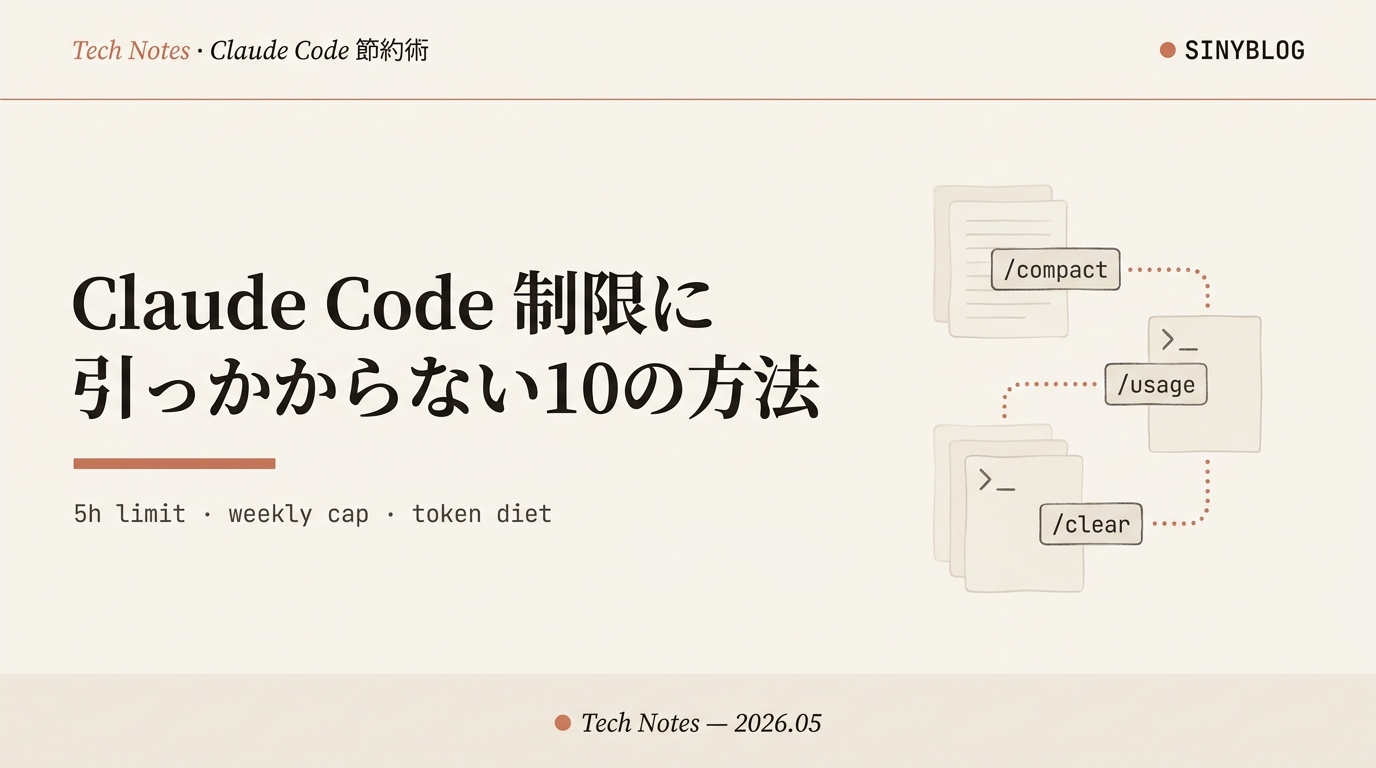
Claude Codeの使用制限に引っかからない10の方法|5時間制限・週次制限を回避してトークン消費を半減させる完全ガイド【2026年版】

目次
- 1 you@your-mac:~/claude-code ❯ 01_intro.mdなぜ Claude Code はすぐ制限に引っかかるのか
- 2 you@your-mac:~/claude-code ❯ 02_summary.md結論:節約の 3 原則
- 3 you@your-mac:~/claude-code ❯ 03_plan_mode.mdテクニック① Plan Mode で計画してから実装させる
- 4 you@your-mac:~/claude-code ❯ 04_model_pick.mdテクニック② 軽いモデルで始めて重いモデルで仕上げる
- 5 you@your-mac:~/claude-code ❯ 05_short_chat.mdテクニック③ 長いチャットは「20 メッセージ」で切る
- 6 you@your-mac:~/claude-code ❯ 06_claude_md.mdテクニック④ CLAUDE.md で毎回の説明を消す
- 7 you@your-mac:~/claude-code ❯ 07_edit_prompt.mdテクニック⑤ Edit ボタンで上書き・追加で足さない
- 8 you@your-mac:~/claude-code ❯ 08_batch_prompt.mdテクニック⑥ 質問はまとめて 1 メッセージに
- 9 you@your-mac:~/claude-code ❯ 09_projects.mdテクニック⑦ Projects に常用ファイルを置く
- 10 you@your-mac:~/claude-code ❯ 10_disable_unused.mdテクニック⑧ 使わない機能はオフにする
- 11 you@your-mac:~/claude-code ❯ 11_session_split.mdテクニック⑨ 1 日 2〜3 セッションに分散させる
- 12 you@your-mac:~/claude-code ❯ 12_visualize.mdテクニック⑩ /usage と /context で見える化
- 13 you@your-mac:~/claude-code ❯ 99_summary.mdまとめ:今日から実践するチェックリスト 10
いい感じに作業が乗ってきた瞬間、5-hour limit reached の表示が出て手が止まる——。Claude Code を本気で使い始めた人なら、ほぼ全員が一度は経験する場面です。でも、これは 「プランをアップグレードしないと解決しない問題」ではありません。原因の大半は 「同じプランの中で、無駄にトークンを溶かす使い方をしている」 ことにあります。本記事では、Anthropic 公式仕様[1][2]と、現役エンジニアの運用ノウハウを統合し、非エンジニアでもそのまま真似するだけで実践できる 10 のテクニックを 13 章で整理します。所要時間は約 12 分。読み終わるころには、今日から使用量が体感で 3〜5 割減ります。
you@your-mac:~/claude-code ❯ 01_intro.mdなぜ Claude Code はすぐ制限に引っかかるのか
本論に入る前に、Claude Code の使用制限がどう動いているのかを 30 秒で押さえます。これを知っているかどうかで、節約テクニックの効き目がまったく違ってきます。
Anthropic 公式が明示しているのは、Claude Code の Pro / Max プランは 「5 時間の rolling window(ローリングウィンドウ)」+「週次の制限」という二段構えで管理されている、という仕様です[1]。最初のメッセージを送った瞬間にカウントが始まり、5 時間経つとリセットされます。プラン別の目安はざっくり以下のとおり。
| プラン | 5 時間ウィンドウあたり | 週次制限 | 主な対象 |
|---|---|---|---|
| Pro | Sonnet で 40〜80 メッセージ目安 | 40〜80 時間 / 週 | 個人開発・副業利用 |
| Max 5x | Pro の約 5 倍 | 140〜280 時間 / 週 | 本業利用・1 日数時間 |
| Max 20x | Pro の約 20 倍 | 240〜480 時間 / 週 | 並列ヘビーユース |
ここで重要なのは、「メッセージ数」ではなく「トークン消費量」で判定されていることです[2]。トークンとは AI が読み書きする文字の単位で、ざっくり日本語 1 文字=1〜2 トークンと思ってください。Claude Code の場合、毎回のターンで以下が すべてカウントされます。
- あなたが書いたプロンプト(指示文)
- Claude が読み込んだファイル全体(Read ツールで開いたコード)
- 過去の会話すべて(チャットの最初から最後まで毎回読み直す)
- Claude の出力(コードや回答文)
- Tool use / MCP の応答(Bash 実行結果、Web 検索結果など)
つまり、長いチャットを使い続けるほど、毎回のターンで読み込むトークン量が雪だるま式に増えていくのが Claude の構造的な弱点です。20 メッセージ目を過ぎると、シンプルな質問 1 つに 50,000 トークン消費することすら珍しくない[3]。だからこそ、節約は 「プランを上げる」より先に「使い方を変える」のが圧倒的に効きます。
Claude Code を週 3 回以上使っているが、5 時間制限や週次制限に頻繁に引っかかってストレスを感じている方。エンジニアではないライター・マーケター・経営者で「アプリ作って」「LP 作って」と Claude に頼んでいる方にも、そのまま実践できる内容にしています。
you@your-mac:~/claude-code ❯ 02_summary.md結論:節約の 3 原則
残り 11 章で 10 個のテクニックを紹介しますが、すべては以下の 3 原則に集約されます。先に頭に入れておくと、各テクニックの「なぜ効くか」が腹落ちします。
- 作り直しを減らす。AI にとって最も重い作業はチャットではなく「実際にコードを書く」「ファイルを生成する」こと。計画してから作らせるだけで、トークン消費は半分以下になる。
- 文脈(コンテキスト)を軽く保つ。長いチャットは「過去会話の読み直し」で毎ターン重課金される。短いチャットを分ける+毎回の説明をファイルに逃がすのが王道。
- モデルとツールを使い分ける。何でも Opus に投げるのは「コピー取りをフェラーリで頼む」のと同じ。軽い作業は Haiku、本番だけ Opusのメリハリをつける。
これだけです。残りの章はすべて、この 3 原則を具体的な操作に落とし込む手順だと思って読んでください。
10 個のテクニックの中で、効果が大きい順 TOP 3 は ①Plan Mode(章 03)/②長いチャットを切る(章 05)/③CLAUDE.md(章 06)です。時間がない方はこの 3 つだけ先にやれば、体感の使用量が一気に半減します。
you@your-mac:~/claude-code ❯ 03_plan_mode.mdテクニック① Plan Mode で計画してから実装させる
初心者がもっとも消耗するパターンがこれです。
「家計簿アプリ作って」
↓
Claude が作る
↓
「やっぱりグラフも入れて」
↓
Claude が修正する
↓
「やっぱりログイン機能も欲しい」
↓
Claude が作り直すよくある悪い使い方の流れ
これを 5 回繰り返すと、5 時間ウィンドウの大半は「作り直しのコード生成」で消えます。回避策はシンプル。Claude Code の Plan Mode を使い、いきなりコードを書かせないことです[4]。
Plan Mode は Shift + Tab を 2 回押すだけで入れます(普通モード → Auto-Accept → Plan Mode の順に切り替わる)。プロンプトの先頭に plan mode と表示されたら成功。この状態だと、Claude は 「先に計画書だけ作る」「コードは一切書かない」 モードになります。
家計簿アプリを作りたい。

【目的】
個人で月々の支出を記録し、カテゴリ別に集計するシンプルなアプリ

【必要な機能(最小構成)】
- 支出の追加・編集・削除
- カテゴリ別の月次集計
- 過去 3 ヶ月分の推移グラフ

【使う技術】
- Next.js + TypeScript
- データは localStorage(ログインなし)

【画面構成】
1. 入力フォーム
2. 一覧画面
3. グラフ画面

まず実装計画だけ提示してください。
コードはまだ書かないでください。計画書を読んで「この方向で OK」となったら、初めてコードを書かせる。これだけで 「やっぱり違う・作り直して」が劇的に減る。Plan Mode は単なるチェック機能ではなく、節約機能として捉えるのが正解です。
「いい感じのアプリ作って」「かっこいい LP 作って」のような曖昧な依頼は、Claude にとって最も難しく、最もトークンを溶かす指示です。誰が・何を・どこで使うのかを箇条書き 5 行で書くだけで、出力品質と使用量の両方が改善します。
you@your-mac:~/claude-code ❯ 04_model_pick.mdテクニック② 軽いモデルで始めて重いモデルで仕上げる
Claude には現在、3 つの主要モデルがあります[5]。性能と料金は綺麗に階段になっており、雑に最強モデルを使うと、それだけで使用量を 5 倍以上溶かします。
| モデル | 得意な作業 | 料金感 | 使うべき場面 |
|---|---|---|---|
| Haiku | 高速・軽量タスク | もっとも安い | 誤字チェック、要約、ブレスト、簡単な翻訳 |
| Sonnet | 実務全般のバランス型 | 中 | 記事作成、コード修正、設計相談、X 投稿生成 |
| Opus | 高度な推論・最終品質 | 最も高い | 複雑な設計判断、ロジック検証、本番リリース直前の仕上げ |
Claude Code でモデルを切り替えるのはワンコマンド。チャット欄で /model と入力するだけです。
# 現在のモデルを確認
/model

# Haiku に切り替え(軽作業の前に)
/model claude-haiku-4-5

# Sonnet に戻す(標準作業)
/model claude-sonnet-4-6

# Opus に上げる(仕上げのみ)
/model claude-opus-4-7たとえ話で言えば、最強モデルは「優秀なマネージャー」、Sonnet は「実務担当者」、Haiku は「アシスタント」です。毎回マネージャーにコピー取りを頼むのは、どう考えてももったいない。最初の情報整理は Haiku で軽くやらせて、本格作業を Sonnet、最終仕上げだけ Opus——という流れが鉄板です。
Claude には「より深く考えるモード」(Extended Thinking)がありますが、これも常時オンにする必要はありません。深く考える分、出力前に thinking トークンを大量に消費します。複雑なバグ調査・契約書比較・難しい設計のときだけオン、それ以外はオフが省エネ運用の基本です[6]。
you@your-mac:~/claude-code ❯ 05_short_chat.mdテクニック③ 長いチャットは「20 メッセージ」で切る
これが 節約効果トップ 3 のひとつ。多くの人が見落としますが、最大級のトークン浪費源です。
Claude は毎ターン、過去の会話すべてを最初から読み直してから返答を作ります[3]。つまり、チャットが長くなるほど、1 メッセージあたりの読み込みトークンが指数関数的に増えていく。30 メッセージを超えたあたりから、シンプルな質問 1 つに 50,000 トークン消費することが普通に起こります。
対策は単純。20 メッセージを超えたら新しいチャットに移る。ただし、ゼロから始めるのではなく、Claude 自身に引き継ぎ要約を作らせるのがコツです。これを「Mega Prompt」と呼びます。
これまでの会話を、新しいチャットに引き継ぐための要約プロンプトを作ってください。

【含めてほしい項目】
1. 何を作っている / 議論しているか(1〜2 文で)
2. これまでに決まった仕様・方針(箇条書き 5〜10 個)
3. まだ決まっていない / 保留中の論点
4. 次の一手として何を依頼すれば作業を再開できるか

【出力形式】
コードブロックで、新しいチャットに丸ごと貼り付けたら作業再開できる形にしてください。Claude Code 派の方は、もう一つ強力な方法があります。/compact コマンドです[7]。チャット欄で /compact と打つと、Claude が会話履歴を要約して圧縮し、コンテキストを軽量化します。完全リセットしたい場合は /clear を使います。
# 会話を要約して圧縮(履歴は引き継がれる)
/compact

# 現在のコンテキスト使用量を確認
/context

# 完全リセット(別タスクに移るとき)
/clear/compact を打つだけで体感が変わる「このチャットでずっと LP 制作を進めよう」「このチャットで研究相談をずっとしよう」という使い方は、高くなる・遅くなる・品質も落ちるの三重苦です。Claude は古い情報も全部引きずって考えるので、出力のブレも増えます。タスクが切り替わるタイミングで /clear、長く続けるなら /compact——この使い分けを習慣にしてください。
you@your-mac:~/claude-code ❯ 06_claude_md.mdテクニック④ CLAUDE.md で毎回の説明を消す
Claude Code を使っていると、毎回こんな指示を入れていませんか。
- 「日本語で書いて」
- 「常体(だ・である調)で」
- 「初心者向けに噛み砕いて」
- 「絵文字は使わないで」
- 「結論から書いて」
これ、毎回プロンプトに入れるたびにトークンを消費しているうえに、Claude は時々忘れます。解決策は、プロジェクト直下に CLAUDE.md ファイルを置くことです[8]。Claude Code は起動時にこのファイルを自動で読み込むので、毎回の指示が不要になります。
初回作成は /init コマンド一発でテンプレートが生成されますが、ゼロから書く場合は以下をコピーして編集するだけで十分です。
# プロジェクトルール

## 私について
- 個人開発でブログとアプリを作っている
- 非エンジニアだが Next.js / TypeScript を学習中

## 会話ルール
- 日本語で会話する
- 文体は常体(だ・である調)
- 専門用語は必ず噛み砕いて説明する
- 結論から書く
- 絵文字は使わない

## コーディングルール
- TypeScript の strict モード前提
- コメントは「なぜそう書いたか」を書く(何をしているかは書かない)
- 新しいライブラリを追加する前に必ず私に確認

## 重要
このファイルの末尾を、私の好みが見つかるたびに少しずつ更新してください。ファイルを置いたら、Claude Code を再起動するだけ。あとは「日本語で」「常体で」と毎回書かなくても勝手に守ってくれます。1 メッセージあたりのプロンプトが短くなる=トークン節約です。
「あれもこれも」と書きすぎると、Anthropic 公式が警告するように すべての指示の遵守率が下がります[8]。常に必要なルールだけを残し、それ以外は別ファイル(.claude/rules/ や Skill)に追い出すのが基本。詳しい設計術は CLAUDE.md ベストプラクティス完全ガイド で 13 章に分けて解説しています。
you@your-mac:~/claude-code ❯ 07_edit_prompt.mdテクニック⑤ Edit ボタンで上書き・追加で足さない
Claude.ai の Web 版や Claude Code を使っていて、出力が思った方向じゃないとき、皆さんはどうしていますか?
NG パターンは 追加メッセージで「ちょっと違う、こうして」と書き足し続けること。これをやると、最初の指示・最初の出力・追加指示・修正出力・また追加指示・また修正出力……と、失敗の歴史がそのままチャット履歴に積み上がっていく。次のターンでは、その全部を Claude が読み直すので、トークンが膨れ上がります。
正解は、最初のメッセージの ✏️ 編集ボタンを押し、プロンプトそのものを書き直して再生成することです[3]。Claude.ai の Web 版なら、自分のメッセージにマウスを乗せると編集アイコンが出ます。Claude Code でも、上下キーで自分の過去入力を呼び出して編集→再送信できます。
| 場面 | NG(チャット累積) | OK(プロンプト編集) |
|---|---|---|
| 記事のトーンが固い | 「もっと柔らかくして」と次に送る | 最初の依頼に「常体で柔らかく」を足して再生成 |
| コードが冗長 | 「短くして」と次に送る | 最初の依頼に「最短で」を足して再生成 |
| 方向性が違う | 「こういう感じで作り直して」 | 最初の依頼を全部書き直して 1 ターン目から再生成 |
これだけで、無駄な「失敗履歴」がコンテキストに残らず、コストも品質も大きく改善します。「修正は次のメッセージで」ではなく「修正は前のメッセージを直接書き換えて」——これが Claude 流の正解です。
you@your-mac:~/claude-code ❯ 08_batch_prompt.mdテクニック⑥ 質問はまとめて 1 メッセージに
これは細かいですが、効きます。3 つ質問したいときに、3 メッセージに分けて投げる人が多いですが、1 メッセージにまとめた方が確実に安く、出力品質も上がります[3]。
理由は 2 つ。①メッセージが分かれると、毎回の履歴読み直しコストが増える。②Claude が全体のゴールを把握できないので、文脈が分断されて回答品質が落ちる。
この記事について、3 つお願いします。

1. 全体の要点を 3 文で要約
2. 5 つの主要ポイントを箇条書き
3. SNS 用に 60 文字以内のキャッチを 5 案

順番通りに、見出し付きで答えてください。X 投稿のネタ出しなどで、つい「次は?」「もう少し」と連投しがちですが、「この条件で 10 案、それぞれ趣の違うものを」と最初に幅を持たせて 1 回で取りに行く方が、結果的にトータル使用量は減ります。
you@your-mac:~/claude-code ❯ 09_projects.mdテクニック⑦ Projects に常用ファイルを置く
Claude.ai(Web 版)には Projects という機能があります[9]。簡単に言えば 「特定の仕事専用の部屋」で、ここにアップロードしたファイルは 1 度だけトークンを消費し、次回以降は無料でキャッシュから参照されます。
つまり、毎回同じ PDF や仕様書を新しいチャットにアップロードしている人は、そのたびに同じトークンを払い続けている。Projects に上げておけば、その分が丸ごと節約できます。
| 使い方 | 毎回チャットに添付 | Project に常設 |
|---|---|---|
| 10 ページの仕様書 | 毎回 ~15,000 トークン課金 | 初回のみ課金(以降無料) |
| ブランドガイドライン | 10 チャット で 10 回分の課金 | 1 回で全チャットから参照可 |
| 過去の会議録 | 添付し忘れて文脈ロス | 常時参照されて一貫性維持 |
おすすめのプロジェクト構成例:
- X 投稿用プロジェクト — 文体ルール / 過去の人気投稿 / NG ワードリスト
- Web 制作用プロジェクト — デザインガイドライン / ブランドカラー / 技術スタック仕様
- 研究・学習用プロジェクト — 自分のメモ / 参考文献 PDF / 用語集
- 契約書チェック用プロジェクト — 過去の契約書サンプル / 確認チェックリスト
各プロジェクトには「カスタム指示(Custom Instructions)」も設定できます。文体・トーン・回答ルールをここに書いておけば、章 06 の CLAUDE.md と同じ効果を Web 版でも実現できます。
you@your-mac:~/claude-code ❯ 10_disable_unused.mdテクニック⑧ 使わない機能はオフにする
Web 検索、Research(リサーチ)モード、コネクタ、MCP サーバー——便利な機能は次々増えていますが、有効化されているだけで毎ターンの使用量を押し上げます[3]。なぜなら、Claude は「これらの機能が使えるかどうか」を判断するために、毎回そのツール定義を読み込むからです。
「自分の頭の中にあることを書き出すだけ」「すでにあるコードを読んで直すだけ」のような作業では、これらの機能は不要です。チャット欄の入力エリア横にあるアイコンから、使わないものはオフにするのが基本。
Claude Code に MCP サーバー(GitHub / Slack / DB 連携など)を山盛り入れていると、起動時のコンテキスト消費がそのぶん増えます。.mcp.json や ~/.claude/mcp.json を見直して、本当に毎日使うものだけを残しましょう。プロジェクトごとに .mcp.json を分け、必要なものだけロードするのが理想です。
you@your-mac:~/claude-code ❯ 11_session_split.mdテクニック⑨ 1 日 2〜3 セッションに分散させる
章 01 で説明したとおり、Claude Code は 「最初のメッセージから 5 時間」で 1 つのウィンドウが切れます[1]。重要なのは、この 5 時間ウィンドウは 朝に 1 回だけしか使えないわけではないこと。1 日に複数のウィンドウを「使い切る」ことができます。
一気に午前中だけで全力作業すると、最初のウィンドウを使い切って、残り 1 日中ロックされる。これを避けるには、1 日の作業を 2〜3 ブロックに分けるのが正解です。
| 時間帯 | セッション内容 | 使うモデル |
|---|---|---|
| 朝(9:00〜13:00) | リサーチ・下書き・計画 | Haiku → Sonnet |
| 午後(14:30〜18:00) | 本実装・編集・推敲 | Sonnet メイン |
| 夜(19:30〜22:00) | 最終チェック・微調整 | Opus(仕上げのみ) |
朝のセッション開始が 9:00 なら、次のウィンドウは 14:00 から、その次は 19:00 から使えます。1 日の作業を 3 ウィンドウに分ければ、1 日で実質 3 倍の作業量を確保できる。これは「制限が厳しい」ではなく、「制限の使い方を知らない」だけのケースが多いです。
Claude Code には 5 時間ウィンドウとは別に「週次制限」があります[1]。Pro プランで毎日朝から晩まで使い倒すと、5 日目あたりで週次制限に当たります。週末に重要な仕上げを残しておきたいときは、平日中に Opus を使いすぎないペース配分が大事です。
you@your-mac:~/claude-code ❯ 12_visualize.mdテクニック⑩ /usage と /context で見える化
節約テクニックを 9 つ紹介してきましたが、最後の 1 つは 「自分が今どれだけ使っているかを定期的に確認する」こと。これをやらないと、「気づいたら制限」のパターンを繰り返します。
Claude Code には、使用量を見える化する公式コマンドが 2 つあります[7]。
# 5 時間ウィンドウ・週次制限の残量を確認
/usage

# 現在のチャットのコンテキスト使用量を確認
/context

# 現在のモデル・接続状況などを表示
/status
/usage はプランごとの残量、/context は現在チャットの重さを示すこれはスマホの通信量メーターと同じ感覚です。毎日見ていれば「今日は Opus を使いすぎた、夕方は Sonnet に落とそう」「コンテキストが 80% を超えたから /compact しよう」と 事前に調整できます。逆に見ていないと、突然「制限到達」が降ってくる。
習慣化のコツは、新しいセッションを開いたら最初に /usage を打つこと。それだけで、今日の予算感が掴めます。
you@your-mac:~/claude-code ❯ 99_summary.mdまとめ:今日から実践するチェックリスト 10
本記事の 10 テクニックを、今日からすぐコピペで実践できる順番でチェックリストに落とし込みました。上から順に試すだけで、体感で 3〜5 割の使用量削減が期待できます。
- 新しい依頼の前に、まず Plan Mode(Shift+Tab 2 回)に切り替える。「いきなり作って」を辞めるだけで作り直しが激減。
- 軽い作業の前に
/model claude-haiku-4-5。最強モデルを常用しない。 - 20 メッセージ超えたら
/compact、別タスクに移るときは/clear。1 つのチャットを延々と使わない。 - プロジェクト直下に
CLAUDE.mdを 200 行以内で置く。毎回の「日本語で」「常体で」を消す。 - 出力が違ったら、追加メッセージではなく ✏️ で前のプロンプトを書き直す。失敗の履歴を残さない。
- 3 つ質問したいときは、3 メッセージではなく 1 メッセージにまとめる。番号付きで一括依頼する。
- 常用ファイルは Claude.ai の Projects にアップロードして使い回す。同じファイルを毎回上げない。
- Web 検索 / MCP / Extended Thinking など、使わない機能はオフ。アイコンを 1 度確認する。
- 1 日の作業を朝 / 午後 / 夜の 3 ブロックに分ける。5 時間ウィンドウを最大限活用。
- セッション開始時に必ず
/usageを打って残量を確認する。「気づいたら制限」を防ぐ。
3 原則に立ち返れば、すべては 「作り直しを減らす」「文脈を軽く保つ」「モデルとツールを使い分ける」 の 3 つに集約されます。プランをアップグレードする前に、まずこの 10 個を 1 週間試してみてください。多くの人は「制限に引っかかる頻度がほぼゼロになった」と言います。
10 個を全部実践しても、頻繁に制限に到達する場合は、本当にそのワークロードが Pro プランの想定を超えています。Max 5x / 20x の検討、または「軽作業は他の安価なモデル(Kimi / DeepSeek 等)に任せ、Claude は最終品質が必要な仕事だけに温存する」という併用戦略が現実的です。Claude を 「何でも屋」として使うか、「優秀な社員」として役割を絞るかの違いだけで、月の使用量は大きく変わります。









![時系列データ前処理手順の紹介[ディープラーニング+Python]](https://sinyblog.com/wp/wp-content/uploads/2018/12/developer-3461405_1920-300x300.png)