【M365 Copilot Chat カスタム指示】Enterprise設定徹底ガイド|文字数制限の真実と部署別テンプレ15章

目次
- 1 user@sinyblog:~/article ❯ 01_overview.mdM365 Copilot Chat と ChatGPT、最大の違いは「設定の効き先」
- 2 user@sinyblog:~/article ❯ 02_four_settings.mdPersonalization は 4 つある — 全体像を整理する
- 3 user@sinyblog:~/article ❯ 03_char_limit.mdCustom Instructions の入力欄と「文字数制限の真実」
- 4 user@sinyblog:~/article ❯ 04_why_enterprise.mdなぜ企業利用で「設定」が利益直結なのか — スコープの広さ
- 5 user@sinyblog:~/article ❯ 05_baseline.md全部署共通の「基盤設定」7 条
- 6 user@sinyblog:~/article ❯ 06_sales.md部署別テンプレ — 営業・セールス
- 7 user@sinyblog:~/article ❯ 07_marketing.md部署別テンプレ — マーケティング
- 8 user@sinyblog:~/article ❯ 08_finance.md部署別テンプレ — 経理・バックオフィス
- 9 user@sinyblog:~/article ❯ 09_planning.md部署別テンプレ — 企画・事業開発
- 10 user@sinyblog:~/article ❯ 10_engineering.md部署別テンプレ — エンジニア・IT
- 11 user@sinyblog:~/article ❯ 11_use_cases.mdユースケース別テンプレ — WEB リサーチ/会議要約/メール下書き
- 12 user@sinyblog:~/article ❯ 12_advanced.md上級設定 — 忖度抑制/ハルシネーション抑制/構造化
- 13 user@sinyblog:~/article ❯ 13_mistakes.mdやってはいけない 5 つの失敗
- 14 user@sinyblog:~/article ❯ 14_compare.mdCustom Instructions vs Saved Memories vs Work profile vs Notebook の使い分け
- 15 user@sinyblog:~/article ❯ 15_governance.md管理者ガバナンス — Enterprise が把握すべき 5 つのコントロール
- 16 user@sinyblog:~/article ❯ 99_summary.mdまとめ — 設定の優先順位
Microsoft 365 Copilot · Enterprise Edition · 2026.05
設定で差がつく、というより、設定をしない人にとっては Microsoft 365 Copilot Chat はあと一歩のところで凡庸なチャットのままだ。回答が長すぎて要点が拾えない、当たり障りなく終わる、毎回同じ前提を貼り直している——これらはたいてい Personalization の Custom Instructions(カスタム指示)が未設定のまま放置されていることが原因だ。とくに「AI の回答が冗長で読みづらい」問題は、Custom Instructions に 「結論を最初の 1 文に書く」「定型句・お世辞を省略」「確信度を明示」の 3 条を入れるだけで一気に解消できる。本記事は Microsoft 公式ドキュメント[1][2] を一次情報源として、入力欄の仕様・文字数制限の実情・部署別テンプレ・WEB リサーチや会議要約のユースケース別テンプレ・管理者ガバナンスまでを 16 章で組み直した。M365 Copilot を「全社員の汎用チャット」から「自分専用の業務エンジン」へ切り替えるための、最初の 15 分を支援する設定ガイドである。所要 16 分。
user@sinyblog:~/article ❯ 01_overview.mdM365 Copilot Chat と ChatGPT、最大の違いは「設定の効き先」
同じ「カスタム指示」という言葉でも、ChatGPT と Microsoft 365 Copilot Chat ではスコープがまったく違う。ChatGPT のカスタム指示は chatgpt.com の会話内 に閉じる一方、M365 Copilot の Custom Instructions は M365 Copilot ライセンス保有時、Word・Excel・Outlook・Teams 上の Copilot 体験にも引き継がれる[2]。一度書けば、Word の文書要約も、Outlook のメール下書きも、Teams 会議サマリも、同じトーン・同じ前提で動き出す。ここが企業の生産性に直結する最大のレバレッジ点である。
| 項目 | ChatGPT カスタム指示 | M365 Copilot Custom Instructions |
|---|---|---|
| 適用範囲 | chatgpt.com のチャットのみ | Copilot Chat + Word / Excel / Outlook / Teams の Copilot(ライセンス保有時) |
| 入力欄 | 「知っておいてほしいこと」「どう応答してほしいか」の 2 欄 | 単一の自由記述欄+推奨インストラクション選択肢 |
| 文字数制限 | 各欄 1,500 字(合計 3,000 字) | 公式は 具体的数値を非公開(章 3 で詳述) |
| データ保管 | OpenAI のサービス内 | ユーザーの Exchange メールボックス内の隠しフォルダ[1] |
| テナント管理 | 原則ユーザー任せ | テナント管理者が Enhanced Personalization で一括 ON/OFF[1] |
| ライセンス | 無料プランでも利用可 | Copilot Chat は無料で利用可、Work profile は M365 Copilot ライセンス必須 |
Microsoft 365 Copilot のパーソナライゼーション機能は 2026 年 5 月時点で Frontier プログラムの preview[1] に位置づけられている。GA 時に挙動・上限・UI が変わる可能性があり、本記事の数値・スクリーン名は公式ドキュメントの記載に追従する。
つまり ChatGPT の設定論をそのまま M365 Copilot に流し込むと、入力欄の仕様も適用範囲もズレる。「合計 3,000 字以内で書け」「2 欄に分けて書け」というアドバイスは M365 Copilot Chat には適用できない。次章でまず 4 つあるパーソナライゼーション設定の全体像を整理する。
user@sinyblog:~/article ❯ 02_four_settings.mdPersonalization は 4 つある — 全体像を整理する
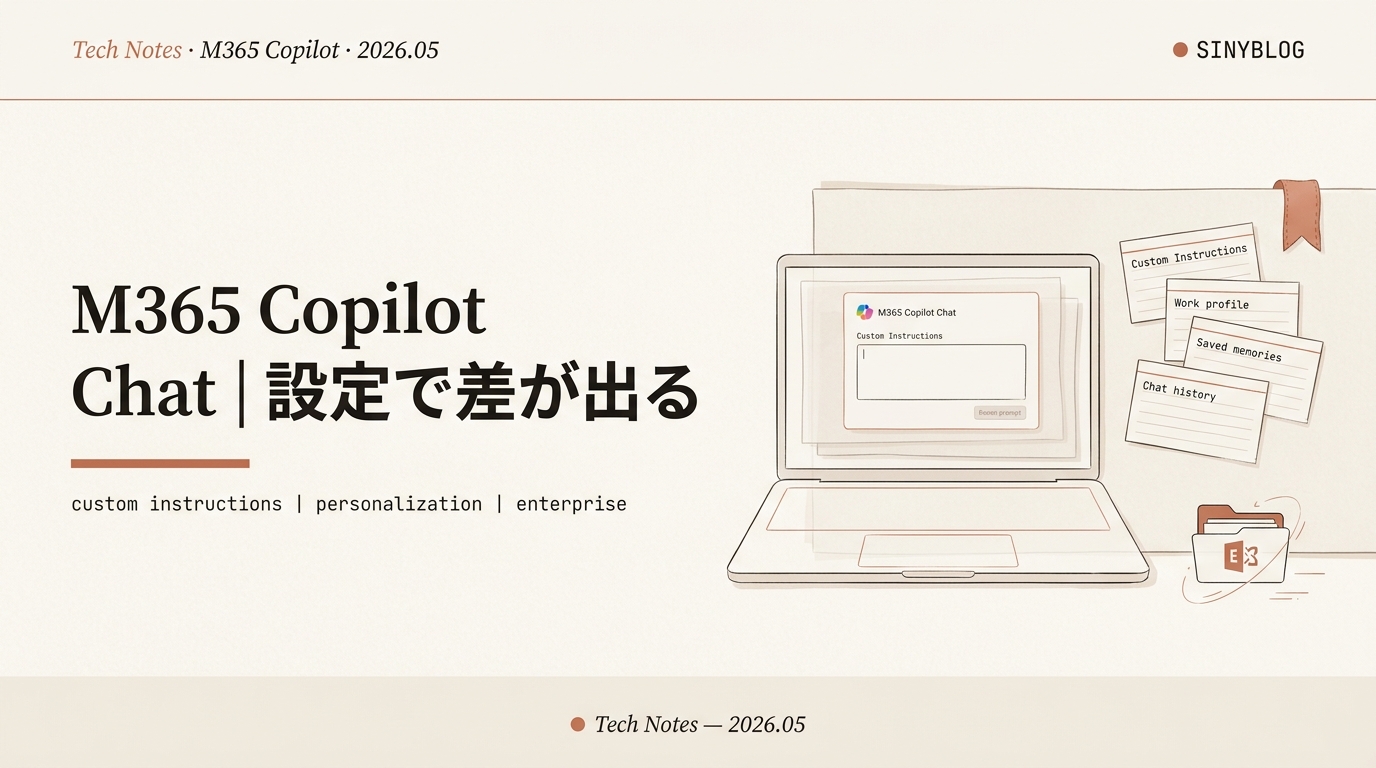
Microsoft 365 Copilot Chat の Personalization 設定は Custom instructions・Work profile・Saved memories・Chat history の 4 タイルで構成される[3]。混同しがちなので役割を分けて把握しておく。
| 設定 | 役割 | 変化の性質 | ライセンス |
|---|---|---|---|
| Custom instructions | あなたが明示的に書く「毎回適用される固定ルール」 | 更新するまで変わらない | 無料 Copilot Chat でも利用可 |
| Work profile | 役職・部署・専門分野などの組織コンテキスト | 編集するまで変わらない | M365 Copilot ライセンス必須 |
| Saved memories | 会話から自動/明示で保存される嗜好・事実 | 追加・削除で増減する | 無料 Copilot Chat でも利用可 |
| Chat history | 過去会話から動的に推論される嗜好 | Copilot が更新・破棄を判断する | 無料 Copilot Chat でも利用可 |
到達経路は以下の通り。https://m365.cloud.microsoft/chat にサインインし、右上の三点メニュー → 設定(歯車)→ Personalization タイル[4]。各タイルから個別にトグル ON/OFF できる。
m365.cloud.microsoft/chat
  > 右上「…」メニュー
  > Settings(歯車アイコン)
  > Personalization
       ├─ Custom instructions(カスタム指示)
       ├─ Work profile(作業プロフィール ※ M365 Copilot ライセンス必須)
       ├─ Saved memories(保存されたメモリ)
└─ Chat history(チャット履歴ベースの推論)Saved memories は 会話の流れで自動的に拾い上げられるもの(「PowerPoint より Excel で報告したい」と話すと保存される[3])。一方で Custom instructions は ユーザーが意図して書き込む恒久ルール。役割が違うので、後者を最初に整える方が圧倒的に効く。
user@sinyblog:~/article ❯ 03_char_limit.mdCustom Instructions の入力欄と「文字数制限の真実」
結論から書く。Microsoft は M365 Copilot Chat の Custom Instructions に対する具体的な文字数上限を公式ドキュメントで公表していない(2026 年 5 月時点)。公式サポート[4]・公式 Learn[1]・ノートブック向けカスタム指示ドキュメント[5] のいずれにも、ChatGPT の「1,500 字×2 欄」のような明示的な数値表示はない。
そのうえで「入力欄の仕様」を ChatGPT と並べると、構造そのものがかなり違うことがわかる。
| 項目 | ChatGPT カスタム指示 | M365 Copilot Custom Instructions |
|---|---|---|
| 入力欄の数 | 「知っておいてほしいこと」「どう応答してほしいか」の 2 欄 | 単一の自由記述(compose)欄+推奨インストラクションのボタン[4] |
| 文字数上限 | 各欄 1,500 字 / 合計 3,000 字 | 公式は数値非公開(実運用は 500〜1,200 字を目安に書く) |
| 到達経路 | 設定 → パーソナライゼーション → カスタム指示 | m365.cloud.microsoft/chat > 「…」メニュー > Settings > Personalization > Custom instructions タイル[4] |
| 端末同期 | Web / Desktop / Mobile で同期 | 同一アカウントで Web / Desktop / Mobile に共通適用(保管先が Exchange メールボックスのため[1]) |
| 無料プラン利用 | 全プランで利用可 | Copilot Memory(Custom Instructions 含む)は M365 Copilot ライセンス無しの Copilot Chat でも利用可[1]。Work profile のみライセンス必須 |
そのうえで補足として以下も押さえておきたい。
- Copilot Studio の declarative agent 系の Instructions は 8,000 字 が上限[6]。これはエージェント開発者向けの値で、エンドユーザーの Custom Instructions とは別物。
- Copilot Chat のユーザー入力プロンプトには別の上限が動的に課されており、コミュニティ報告では Work タブ最大 128,000 字 / Web タブ 16,000 字 / 非ライセンスで 8,000 字程度[7]。ただしこれは「会話の 1 プロンプト」の上限で、Custom Instructions の上限ではない。
- UI は単一の自由記述ボックス(compose 形式)+ Microsoft が用意した推奨インストラクションのチップ[4]。ChatGPT の「あなたについて/応答について」のような 2 欄構成ではないので、章 5〜11 のテンプレも 1 つのテキストブロックにまとめて貼る前提 で設計されている。
公式に上限が公表されていない以上、「短く書く」「優先度を冒頭に並べる」「矛盾を含めない」の 3 点に集中するのが最も外さない戦略。Copilot は内部で system prompt の長さ・優先順位を踏まえて取り扱うため、長文を詰めて指示同士が衝突するより、500〜1,200 字に絞ったほうが圧倒的に効きやすい。
本記事のテンプレ群(章 5〜10)は意図的に 400〜900 字に収めている。実運用では、これに自分の文脈(部署・役割・担当領域)を追加しても 1,500 字に届かない設計だ。
単一欄を「2 セクション」で運用する書き方
ChatGPT の 2 欄構成(欄 1:あなたについて/欄 2:応答について)には、明確なメリットがあった。「私の文脈」と「出力の作法」を物理的に分けて読み返せるからだ。M365 Copilot Chat の Custom Instructions は単一欄だが、見出しコメントで内部的に 2 セクションに分ければ同じ効果を得られる。本記事の部署別テンプレ(章 6〜10)はすべて、この 2 セクション設計に従っている。
# コンテキスト(= ChatGPT の「欄 1:あなたについて」相当)
- 職業 / 役割:例)[会社名]の事業企画担当
- 専門領域:例)BtoB SaaS の新規事業立ち上げ、競合分析、事業計画
- 業界の文脈:例)日本の中堅製造業向け、決裁は経営層、稟議文化が強い
- 想定読者 / 受信者:例)取締役会・部門責任者

# 出力ルール(= ChatGPT の「欄 2:どう応答してほしいか」相当)
- 出力形式:結論先出し → 根拠 → アクション → リスク の 4 段構造
- トーン:フォーマル・主観を避けデータ根拠
- 禁止事項:定型句/お世辞/過度な楽観/推測の混入
- 回答の構造:表・箇条書きを優先、段落は 3 行以内① 後から読み返したときに どこを直せば挙動が変わるか がすぐ分かる / ② コンテキスト(職位・役割)の更新と、出力ルールの更新を独立にできる / ③ Copilot が見出し構造を尊重して指示を読むため、優先度の衝突が起きにくい。1 つのテキスト欄でも「物理的な区切り」を入れるだけで運用品質が一段上がる。
user@sinyblog:~/article ❯ 04_why_enterprise.mdなぜ企業利用で「設定」が利益直結なのか — スコープの広さ
個人で ChatGPT を使う場面と、企業で M365 Copilot を使う場面では、設定の「投資対効果」がまったく違う。個人レベルで効く 3 つの理由と 企業レベルで効く 3 つの理由がそれぞれあり、両方が累乗的に重なるのが M365 Copilot を整えるメリットだ。
個人レベルで効く 3 つの理由
理由 1:毎回の「前提説明」が消える。 Custom Instructions を入れない場合、新しいチャットを開くたびに「私は [会社名] の [役職] で、[商材] を [業界] に提案しています。今回は…」と文脈を貼り直す必要がある。Custom Instructions にこの情報を 1 度書けば、毎回の入力文字数は 40〜60% 削減されるのが普通の体感値だ。1 日に 10 回 Copilot を使うなら、この差だけで毎日数十分が浮く。
理由 2:回答の「やり直し」が減る。 Custom Instructions なしだと Copilot は「丁寧すぎる前置き」「頼んでいない追加説明」「敬語と砕けた口調が混在する文体」で返してくる。そのたび「もっと簡潔に」「箇条書きで」「敬語で統一」と再指示し、トークンと体感時間を浪費する。出力形式を 1 度書いておけば、初回回答から使える品質で返ってくる。1 回の往復で済むか、3 回往復するかの差は、月単位で見ると数時間規模になる。
理由 3:AI の「思考の質」が上がる。 Copilot は、あなたの専門レベルが不明だと「初心者向けの一般説明」に寄せて返答する。Custom Instructions で「[上級者 / 専門家] として書け」「初心者向け解説は不要」と伝えるだけで、回答の深度がまったく変わる。Harvard Business School の AI 活用研究[9] では、AI を適切に使ったナレッジワーカーの成果物品質が約 40% 向上したと報告されている。その「適切に」の最初の一歩が、自分の文脈と求める深度を AI に伝えることだ。
企業レベルで効く 3 つの理由
理由 4:M365 アプリ全体に波及する。 Copilot Memory はテナント内の Word・Excel・Outlook・PowerPoint・Teams 上で連続して機能する[3]。「メールは 150 字以内・結論先出し」と一度書けば、Outlook の下書きも、Teams のチャット下書きも、その方針で生成される。1 ユーザーの設定が 5 アプリ ×N 操作ぶん効くため、ChatGPT 個人プランの数倍の投資対効果になる。
理由 5:全社共通の「コミュニケーション規約」を技術的に強制できる。 組織として「結論ファースト・敬称統一・社外向け文体」を Custom Instructions のテンプレで配布すれば、Copilot 経由のあらゆる成果物がその規範に揃う。スタイルガイドの実効力が、研修ではなく ツールの初期設定で担保されるようになる。
理由 6:管理者が一括で OFF できる安全弁がある。 Enhanced Personalization Control をテナント管理者が無効化すれば、全ユーザーの Custom Instructions / Saved memories / Chat history が即座に「適用停止」になる[1]。データ自体は削除されないので、調査や監査の際に「いったん全停止」する余地を持てる。M365 と一体になっているためアイデンティティ管理と切り離せず、運用が容易だ。
Memory is enabled by default. Custom instructions enable users to give Copilot instructions about how they want it to respond.
Microsoft Learn — Microsoft 365 Copilot personalization and memory / [1]
user@sinyblog:~/article ❯ 05_baseline.md全部署共通の「基盤設定」7 条
どの部署のテンプレを採用するにしても、まずは下記の 7 条を冒頭に置く。これだけで M365 Copilot Chat の回答の「クセ」がほぼ全て消える。
# 出力ルール(毎回適用)
1. 回答は日本語で書く。引用元の英語は原文のまま残す。
2. 結論を最初の 1〜2 文に書く(30〜80 字)。その後に根拠と具体策を続ける。
3. 「もちろんです」「いい質問ですね」などの定型句・お世辞は省略する。
4. 事実と推測を明確に分ける。曖昧なものは「確信度:高 / 中 / 低」を必ず付ける。
5. 知らないこと・確認が必要なことは「不明」と明示する。推測で補わない。
6. 依頼が曖昧なときは、回答前に最大 3 件の確認質問を返す。
7. 比較・列挙・手順は表または箇条書きで構造化する。だらだらした段落は避ける。
この基盤 7 条を貼るだけで、下記の「Copilot あるある」が一気に消える。
| ❌ デフォルト挙動(あるある問題) | ✅ 7 条の適用後 |
|---|---|
| ❌ 英語が混ざった回答が返ってくる | ✅ 日本語固定(引用元の英語のみ原文) |
| ❌ 長すぎる前置きで結論が読めない | ✅ 1〜2 文で結論先出し(30〜80 字) |
| ❌ 「もちろんです!」など定型句・お世辞が多い | ✅ 定型句・お世辞を一律に省く |
| ❌ 自信ありげに「もっともらしい嘘」をつく | ✅ 確信度(高 / 中 / 低)を明示 |
| ❌ 推測で補ってきて事実と混在する | ✅ 知らないことは「不明」と明示 |
| ❌ 曖昧な指示にも見当違いで即答する | ✅ 最大 3 件の確認質問で先に擦り合わせ |
| ❌ だらだらした段落で読みにくい | ✅ 表・箇条書きで構造化 |
user@sinyblog:~/article ❯ 06_sales.md部署別テンプレ — 営業・セールス
M365 Copilot の Outlook 連携と相性が最も良いのが営業職。下記をそのままコピーして [ ] 部分のみ書き換えれば、メール下書き・商談前の論点整理・提案壁打ちが一段速くなる。
# コンテキスト
私は[会社名]のフィールドセールスで、[業界]の[役職層]に対して BtoB 提案をしている。
主商材は[商材名](単価帯 [金額])、商談は初回面談からクロージングまで一気通貫で担当。
ChatGPT ではなく Microsoft 365 Copilot を Outlook・Teams・Word から横断利用している。

# 出力ルール(前章の基盤 7 条に追加)
- メール下書きは本文 150 字以内、件名 20 字以内、CTA を 1 つに絞る。
- 提案文や顧客向けメッセージは 1 案ではなく 2〜3 案を併記する。
- 想定される反論(オブジェクション)と切り返し案を 1 セット以上付ける。
- 一般論で終わらせず、「[業界]の[役職層]に刺さる表現」に必ず寄せる。
- 社外文面では「いただきます」「申し上げます」など過剰敬語を 1 文に 1 つまでに抑える。「ドラフトを 3 案」「相手の反論を 2 つ想定し、それぞれに切り返しを 1 行で」など、Copilot の出力フォーマットを Custom Instructions 側で固定しておくと、メール画面上で改めて指示しなくても一発で 3 案出るようになる。
user@sinyblog:~/article ❯ 07_marketing.md部署別テンプレ — マーケティング
マーケ職の場合、コンテンツ生成と Excel での KPI 分析が両軸になる。Copilot は SharePoint / OneDrive 上のファイルも参照できるため、Custom Instructions に「私のドキュメント参照優先」「KPI は[指標名]を最優先」と書いておくと、引用優先度のブレが減る。
# コンテキスト
私は[会社名]のマーケティング担当。担当領域はコンテンツマーケ・SNS 運用・広告運用。
読者ターゲットは[ターゲット像]、主要チャネルは[X / Instagram / 自社ブログ]。
KPI 優先度:①リード獲得数 → ②記事保存率 → ③CTR の順。

# 出力ルール(基盤 7 条に追加)
- 「保存したくなる具体性」を最優先。抽象アドバイス(ペルソナを意識しましょう等)は不要。
- SNS 投稿案を出すときはフック(冒頭 1 行)を 3 パターン提案する。
- 記事構成提案では H2/H3 で構造化し、SEO キーワードを自然に含める。
- 数値・割合の根拠が公開データの場合は出典年と発表元を明示する。
- Excel 分析依頼では、まず仮説 3 件を列挙してから数式・ピボットを書く。user@sinyblog:~/article ❯ 08_finance.md部署別テンプレ — 経理・バックオフィス
経理職では「曖昧な税務回答」「日本基準と国際基準の混在」「税理士に確認すべき範囲」を明確化することが最重要。Custom Instructions に「断定しすぎない」「該当法令を引用させる」を明文化する。
# コンテキスト
私は[会社名]の経理担当。月次決算、請求書管理、経費精算、税務申告補助を担当。
使用ツール:[freee / マネーフォワード / 弥生]+ Excel + Microsoft 365 Copilot。
適用基準は日本の会計基準・税法(消費税法・法人税法・所得税法)。

# 出力ルール(基盤 7 条に追加)
- 仕訳を示す場合は借方・貸方を必ず明記し、勘定科目は実務的なものを選ぶ。
- 税務回答では該当する法令・通達・国税庁 FAQ の番号を可能な限り引用する。
- 判断が分かれる論点は「税理士・税務署への確認推奨」と明示する。断定しない。
- 仕訳表・勘定科目一覧・税率比較は表形式で出力する。
- 海外子会社・移転価格・国際会計(IFRS)が絡む論点は、必ず「専門家確認推奨」を冒頭に置く。税務関連は法改正で前提が変わる領域。Saved memories(自動推論メモリ)に流すと、古い判断が固定化される恐れがある。「日本の最新の税制を前提に答える」「断定せず判断材料を提示する」は Custom Instructions 側に明示して固定する方が安全。
user@sinyblog:~/article ❯ 09_planning.md部署別テンプレ — 企画・事業開発
事業企画は「経営陣に通る粒度」が勝負どころ。Copilot に楽観過多な提案や「理想化された計画」を書かせないために、リスク・ダウンサイドの明文化を出力ルールに刻む。
# コンテキスト
私は[会社名]の事業企画担当。新規事業の市場調査、事業計画作成、競合分析が主業務。
意思決定者は[経営層 / 取締役会]で、最終アウトプットは社内提案書・取締役会資料。

# 出力ルール(基盤 7 条に追加)
- 結論(ボトムライン)を冒頭 1〜2 文に置く。詳細はその後に展開する。
- 戦略提案では必要リソース(人月・予算・期間)の概算を必ず添える。
- リスクとダウンサイドを「機会と並列の項目」として明記する。楽観的すぎる案は不要。
- 「理想化された計画」より「小さく試せる実験」の視点でアドバイスする。
- 競合比較は表で 5 項目以内(価格・機能・ターゲット・参入年・差別化要素)に絞る。user@sinyblog:~/article ❯ 10_engineering.md部署別テンプレ — エンジニア・IT
エンジニア職は M365 Copilot Chat と GitHub Copilot を組み合わせる前提で書く。Custom Instructions には言語スタック・コーディング規約・「コード → 説明」の順序を固定する。
# コンテキスト
私は[言語 / フレームワーク]を主に使うエンジニア(経験:[初級 / 中級 / 上級])。
開発環境:Windows + WSL / VS Code / Git / GitHub。
インフラは[Azure / AWS / GCP]、CI は GitHub Actions。

# 出力ルール(基盤 7 条に追加)
- コードを先に出し、説明はその後に置く。説明は 5 行以内。
- コードブロックには言語タグを必ず付ける。
- 本番投入レベル(型注釈・エラーハンドリング・ロギング)で書く。サンプル簡易版は別途明示。
- 複数アプローチがある場合は、それぞれのトレードオフ(性能・保守性・依存)を 1 行で示す。
- セキュリティ・データ取り扱いに関わる論点は、回答冒頭に「Security note:」を必ず付ける。user@sinyblog:~/article ❯ 11_use_cases.mdユースケース別テンプレ — WEB リサーチ/会議要約/メール下書き
部署をまたぐ「業務の型」もテンプレ化できる。とくに WEB リサーチ・会議要約・汎用メール下書き の 3 つは、どの部署でも頻出する一方で、デフォルト Copilot の出力が冗長・曖昧になりやすい領域だ。Custom Instructions の 末尾に「ユースケース別の小見出し」を立てて必要なときだけ前提として効かせる構成にすると、業務ごとに別アプリで設定し直す手間が消える。
11-1. WEB リサーチ(一次情報突き合わせ前提)
Copilot Chat には Web 検索を行うモードと、社内データ(SharePoint / OneDrive / Outlook)を参照する Work モードがある。リサーチ用テンプレでは「出典は発行元・年・タイトルで明示」「推測を回答に混ぜない」「出力構造を固定」の 3 つを書き込むのが鉄則。
# WEB リサーチ依頼を受けた場合のルール
1. 出力は必ず次の 4 ブロックで構成する。
   ①エグゼクティブ要約(80 字以内、結論先出し)
   ②主要ファインディング(最大 5 件・各 1〜3 行)
   ③出典一覧(発行元・年・タイトル・URL を 1 件 1 行)
   ④未解消の論点(仮説のままで裏取りが必要な点を最低 1 件)
2. 出典は「発行元・年・タイトル」を必ず付ける。URL のみの列挙は禁止。
3. 過去 24 か月以内の一次情報を優先する。古い情報を引用する場合は発行年を太字で明示。
4. 公式ドキュメント > 大手メディア > ブログ > SNS の優先順位で重み付けする。
5. 数値・統計は出典の「発表元と公表日」をセットで提示。出典が無い数値は推測として「確信度:低」で明示。
6. 競合製品・他社サービスを引き合いに出すときは「公式が公表する事実」と「ユーザーの体感」を分けて書く。Copilot の回答を信頼する前に、もう 1 段「上記の主要ファインディング 3 件について、それぞれの出典を再確認し、URL が現存して内容が一致するか確かめてください。確認できない項目は『裏取り未了』とラベルしてください。」と続ければ、ハルシネーションの混入率が体感で大きく落ちる。Custom Instructions に書き込むのではなく、リサーチ依頼ごとに 後追いのチェックステップ として実行するのがコツ。
11-2. 会議要約・議事録作成
Teams 会議の文字起こしや Word に貼った議事メモを Copilot で整える場面は、企業利用で最も日常的。要約の「粒度」「項目立て」「アクション化」をテンプレで固定する。
# 会議要約・議事録依頼を受けた場合のルール
1. 出力は次の 5 ブロックで構成する。
   ①議題(箇条書き・最大 5 件)
   ②決定事項(事実のみ・推測禁止)
   ③ToDo(担当者・期限・タスク内容の 3 列表で出力)
   ④保留・継続検討(理由を 1 行で添える)
   ⑤次回アジェンダ案(最大 3 件)
2. 個人の発言は「誰が・何を・どの粒度で」を保ったまま要約する。発言の取り違えを避ける。
3. 数値・期限・金額は会議中の発言を一字一句で引用する。丸めない。
4. 「誰が決めたか不明」な決定事項は、決定事項ではなく保留欄に回す。
5. 政治的・人事的な発言(評価・批判)は要約から除外し、別途共有可否を確認する旨を添える。
11-3. 汎用メール下書き(社外向け・社内向け)
営業職の章 6 とは別に、全社員が使う「社外向け・社内向けで切り替えられる汎用メール下書き」テンプレも入れておくと、Outlook の Copilot から呼び出しやすい。
# メール下書き依頼を受けた場合のルール
1. 受信者属性(社外 / 社内 / 経営層 / 海外)が指示に含まれない場合は、最初に 1 行で確認する。
2. 件名は 20 字以内、本文は 150〜250 字、CTA を 1 つに絞る。
3. 結論(依頼内容 or 連絡事項)を冒頭 1 文に置く。背景説明はその後。
4. 過剰敬語(「いただきます」「申し上げます」など)は 1 文に 1 つまで。
5. ToDo を依頼する場合は「いつまでに・誰が・何を」が読み取れる形にする。
6. 社外向けの初回連絡では署名前に「URL の有効期限」「添付の有無」を再確認する 1 文を入れる。章 5(基盤 7 条)+章 6〜10(部署別)の末尾に、上記 3 ブロックをまとめて貼っておくだけで、Outlook の「Copilot で下書き」、Teams の会議要約、Web タブのリサーチ依頼が 同じ規範で動くようになる。1 か所書けば全アプリに波及する、M365 Copilot ならではの設計を最大限に活かせるパターンだ。
user@sinyblog:~/article ❯ 12_advanced.md上級設定 — 忖度抑制/ハルシネーション抑制/構造化
基盤+部署別で十分実用的だが、さらに踏み込むなら下記 3 ブロックを追加する。Custom Instructions の末尾に貼る形でよい。
# 忖度抑制
- 私の意見に同意することを優先しない。客観的な見解を率直に述べる。
- 論理的な矛盾・見落とし・データ不足があれば遠慮なく指摘する。
- 浅い称賛は不要。改善点があれば改善点を最初に書く。

# ハルシネーション抑制
- 公開情報・最新情報が必要な場合は、可能なら Web 検索や社内ファイルで裏取りする。
- 数値計算・文字数カウント・日付計算は内部ツール(コード実行など)に委ねる。暗算しない。
- 出典がある場合は、URL ではなく「発行元・年・章節」の組で示す。

# 思考の構造化(社内資料への転用前提)
回答は原則として次の順で並べる。
①結論(30〜80 字) → ②根拠(データ/引用) → ③具体的なアクション
→ ④代替案(最低 1 つ) → ⑤リスク・注意点 → ⑥次の確認事項外資コンサルの報告書フォーマットに近い構造。Copilot 経由で出てきた回答をそのまま取締役会資料・社内提案書のスケルトンに使えるため、清書工数が圧倒的に減る。
user@sinyblog:~/article ❯ 13_mistakes.mdやってはいけない 5 つの失敗
Custom Instructions は書き方を間違えると、何も書いていないより悪い結果になる。実運用で起きやすい失敗パターンを 5 つ整理する。
- 「〜しないで」の否定形だけで書く。LLM は否定指示を無視しやすい。
NG:「長い前置きを書かないで」
OK:「結論を最初の 1 文に書く。前置き・挨拶は省く」 - 抽象的すぎる指示。Copilot は具体度ゼロでは動けない。
NG:「プロフェッショナルに書いて」
OK:「フォーマルなトーンで、主観は避け、データと事例を根拠として示す」 - あらゆる場面を網羅しようとして詰め込みすぎる。「簡潔に」と「詳細に」が同居すると優先順位が崩れる。変わらない共通ルールだけ書き、案件固有の指示は個別チャットで都度伝えるのが鉄則。
- ターゲット(読者・受信者)を書いていない。読者指定がないと「誰にでも当たり障りない一般論」に落ち着く。欄 1 に「ターゲットは[業界]の[役職]」と 1 行入れるだけで深度が変わる。
- 半年間放置する。業務領域は変わる。月 1 で見直す。Copilot 自体に「最近の会話を踏まえて、現在のカスタム指示の矛盾・抜けを 3 点指摘して」と頼むのが最速。
user@sinyblog:~/article ❯ 14_compare.mdCustom Instructions vs Saved Memories vs Work profile vs Notebook の使い分け
M365 Copilot Chat にはユーザーコンテキストを蓄積する場所が 少なくとも 4 つ ある。混在しがちなので使い分けを表で固定する。
| 機能 | 書き込み主体 | 適用範囲 | 使い分けの軸 |
|---|---|---|---|
| Custom instructions | ユーザーが明示的に書く | 全 Copilot 体験(Chat + M365 アプリ) | 「不変の出力ルール」を書く |
| Work profile | ユーザー+組織情報から自動入力 | 全 Copilot 体験 | 役職・部署・専門分野などの組織コンテキスト |
| Saved memories | Copilot が自動保存+ユーザーの「覚えて」 | 全 Copilot 体験 | 嗜好・好み・進行中の小さな事実 |
| Chat history 推論 | Copilot が会話から動的推論 | 全 Copilot 体験 | 明示せずとも「最近の文脈」として利用される |
| Copilot Notebook の指示[5] | ユーザーがノートブック単位で書く | 当該ノートブック内のみ | プロジェクト固有・社外秘の指示 |
原則は「変わらないものは Custom instructions、変わっていくものは Memories と Chat history、案件に閉じるものは Notebook」。組織情報は基本的に Work profile が自動で持つので、Custom instructions に職位・所属を二重で書く必要はない。
Saved memories は Settings > Personalization から個別に閲覧・削除できる[3]。1 件ずつのカード形式で「Copilot が覚えていること」が可視化される。古い嗜好・誤って記憶された事項を定期的に掃除しておくと、生成品質が安定する。
user@sinyblog:~/article ❯ 15_governance.md管理者ガバナンス — Enterprise が把握すべき 5 つのコントロール
情シス・コンプライアンス担当が把握しておくべき、Microsoft 365 Copilot Personalization の 管理コントロール を 5 点に絞る。すべて Microsoft Learn の公式ドキュメント[1] に明記された仕様だ。
- Enhanced personalization control がテナント単位の親スイッチ。デフォルト ON。OFF にすると Custom instructions / Saved memories / Chat history すべての「適用」が止まる。データそのものは削除されない(再 ON で復帰する設計)。
- Microsoft Graph 経由で制御可能。
enhancedPersonalizationSettingリソースタイプを使ったスクリプト管理が可能[1]。一斉適用の自動化や IaC 連携に向く。 - 保管先は Exchange メールボックスの隠しフォルダ。Customer Lockbox や encryption at rest など、メールボックスデータと同じセキュリティ・コンプライアンス機構が適用される。
- eDiscovery / Microsoft Graph Explorer で発見可能(一部例外あり)。Saved memories と Chat history 由来のメモリは検索・エクスポート・削除が可能。一方で Custom instructions は eDiscovery では発見できない。ユーザーが Settings > Personalization から手動エクスポートする必要がある[1]。
- 監査ログには記録されない。Memory・Personalization のアクションは Purview の Audit log にイベントを発生させない[1]。誰が・いつ・何を編集したかの監査要件が厳しい組織では、別途運用ルールを設けるか、Personalization を OFF にする選択肢を検討する。
Purview の Retention policies / Retention labels は Copilot Memory には適用されない[1]。「3 か月で自動削除」のような保持ルールを Memory に対して強制する手段は、現時点で公式には存在しない。データ最小化を厳格運用する組織では、Saved memories を OFF にしてユーザー入力ベースの Custom instructions のみに絞る運用が検討対象になる。
逆に言えば、デフォルトのまま放っておけば「ユーザーが個人裁量で何でも覚えさせる」状態になる。社外秘・PII の取り扱いポリシーをすでに持っている組織は、Personalization の運用ガイドラインを Copilot 利用規約に明記してから配布する手順を踏むべきだ。
user@sinyblog:~/article ❯ 99_summary.mdまとめ — 設定の優先順位
「全部一気にやるのは面倒」というユーザー向けに、所要時間順で 4 段階に整理する。
- 最優先(5 分):基盤 7 条(章 5)をそのままコピーし、Custom instructions に貼る。これだけで Copilot 全体の出力品質が底上げされ、「回答が長すぎてわかりづらい」問題のほとんどが解消する。
- 次(+ 7 分):自分の部署テンプレ(章 6〜10)を 1 つ追加。Outlook / Teams / Word での回答が一気に業務特化する。
- WEB リサーチや会議要約を多用するなら(+ 4 分):章 11 のユースケース別ブロック(WEB リサーチ/会議要約/メール下書き)を末尾に貼る。出力の構造と粒度が固定される。
- 余裕があれば(+ 3 分):上級ブロック(章 12)を末尾に追加。回答がそのまま社内資料に貼れる粒度になる。
合計 19 分。たかが 19 分の作業だが、Copilot を「全社員の汎用チャット」から「自分専用の業務エンジン」へ切り替えるための、最も投資効率の高い 19 分でもある。Microsoft 公式は文字数上限を非公開にしているが、本記事のテンプレ群は意図的に短く設計してある。長さで勝負するのではなく、「結論先出し・定型句省略・確信度提示・構造化」の 4 軸を外さないことが、冗長で読みにくい AI 出力を消し、Copilot を仕事のパートナーに変える最短ルートだ。