【Claude Code ダイナミックワークフロー徹底解説】AIが自分でチームを組む新機能を非エンジニア向けに|/deep-research から始める

目次
- 1 you@sinyblog:~/claude-code ❯ 01_source.mdこの記事の出典と読み方
- 2 you@sinyblog:~/claude-code ❯ 02_summary.md結論:一言でいうと「AIが自分でチームを組んで働く」
- 3 you@sinyblog:~/claude-code ❯ 03_enable.mdまず準備:使えるようにする3ステップ(要件と有効化)
- 4 you@sinyblog:~/claude-code ❯ 04_subagent.md前提:そもそも「サブエージェント」って何?
- 5 you@sinyblog:~/claude-code ❯ 05_what_is_workflow.mdワークフローの正体:「段取り」をプログラムにする
- 6 you@sinyblog:~/claude-code ❯ 06_compare.mdサブエージェント/スキル/ワークフローの違い
- 7 you@sinyblog:~/claude-code ❯ 07_why_trust.mdなぜ「並列+相互チェック」だと信頼できるのか
- 8 you@sinyblog:~/claude-code ❯ 08_deep_research.md最初の一歩:/deep-research はワークフロー機能の“見本”
- 9 you@sinyblog:~/claude-code ❯ 09_create.md自分のタスクをワークフロー化する2つの方法
- 10 you@sinyblog:~/claude-code ❯ 10_safety.md暴走させないための「承認」と「権限」
- 11 you@sinyblog:~/claude-code ❯ 11_watch.md進捗の見方とコントロール(/workflows)
- 12 you@sinyblog:~/claude-code ❯ 12_save.md一度作った段取りを保存して使い回す
- 13 you@sinyblog:~/claude-code ❯ 13_limits_cost.mdしくみ・制限・コストを正しく知る
- 14 you@sinyblog:~/claude-code ❯ 14_bun_example.md実例:Bun を11日でZig→Rustに移植
- 15 you@sinyblog:~/claude-code ❯ 15_roadmap.md今日から始めるロードマップとまとめ
Claude Code New Feature · 2026 Edition
四半期かかるような大規模コード移行を、たった数日で——これは誇張ではなく、Anthropic が新しく公開した ダイナミックワークフロー(Dynamic Workflows) という機能の実績です。本記事は、2026 年に Claude Code へ追加されたこの新機能を、プログラミングをやらない人でも「何がすごいのか」「どうやって使い始めるのか」がわかるように、公式発表とドキュメントをもとにかみ砕いて解説します。「使えるようにする手順」を前半に置いたので、上から読めばそのまま今日始められます。所要時間は約 10 分です。
you@sinyblog:~/claude-code ❯ 01_source.mdこの記事の出典と読み方
本記事の内容はすべて、Anthropic(Claude の開発元)が公開した 公式発表ブログ[1] と、Claude Code 公式ドキュメント[2] をもとにしています。ダイナミックワークフローは 「リサーチプレビュー」(=正式版の前に、試験的に先行公開する段階)として提供が始まった新機能です。
「Claude や ChatGPT は触ったことがあるけれど、Claude Code(エンジニア向けのAIツール)は詳しくない」という方を想定して書いています。コマンド(黒い画面に打ち込む命令文)も出てきますが、意味がわかれば打てなくても問題ありません。まず 第3章「使えるようにする3ステップ」 で準備し、第8章の /deep-research で実際に動かす、という順で読むのがおすすめです。本文中の [n] は記事末の References に対応します。
you@sinyblog:~/claude-code ❯ 02_summary.md結論:一言でいうと「AIが自分でチームを組んで働く」
細かい話に入る前に、この機能を 1 行で要約します。
ダイナミックワークフローとは、AI が「作業の段取り」を自分で組み立て、たくさんの分身(AI の作業員)に仕事を割り振って、結果を相互チェックさせながら、長時間ひとりでに走り続けるしくみである。
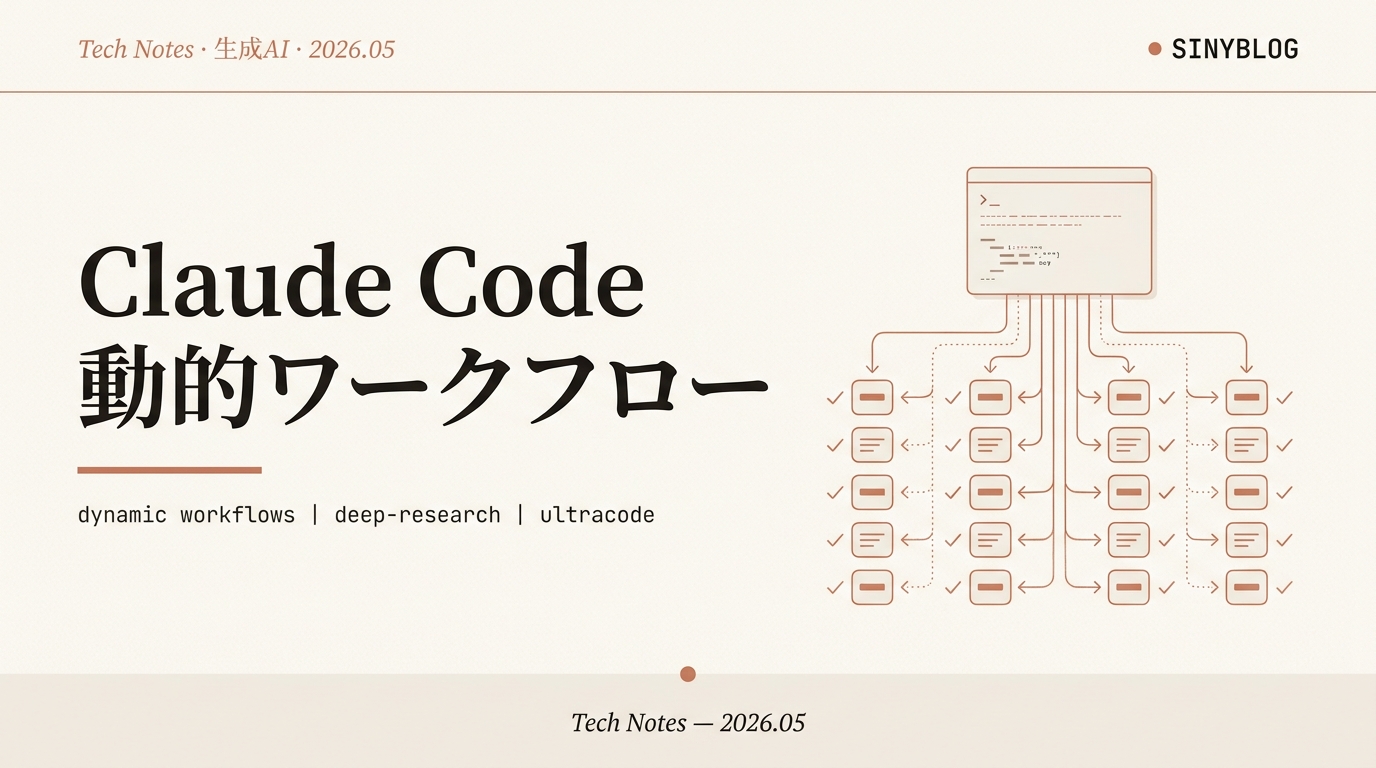
これまでの AI への依頼は、あなたと AI が 1 対 1 で会話し、AI が一歩ずつ作業する形が基本でした。ダイナミックワークフローはここを大きく変えます。AI が「プロジェクトマネージャー」になり、数十〜数百人の作業員(サブエージェント) を同時に動かして、巨大な仕事を分担で片付けるのです。しかも、その作業は 裏側(バックグラウンド) で進むので、あなたは待っている間に Claude Code で別の会話を続けられます[2]。
得意とするのは、「一回の会話では大きすぎる仕事」です。たとえば——
- コードベース全体のバグ探し(何百ものファイルを並列で捜索し、見つけた疑いを一件ずつ別の AI が検証)
- 大規模な移行作業(古い仕組みから新しい仕組みへ、何百〜何十万行も書き換え)
- 裏取りが必要な調査(複数の情報源を突き合わせ、生き残った事実だけを報告)
you@sinyblog:~/claude-code ❯ 03_enable.mdまず準備:使えるようにする3ステップ(要件と有効化)
まず最初に、いちばん知りたいところを片付けます。ダイナミックワークフローを使えるようにする条件は 3 つだけです[1][2]。
ステップ1:Claude Code を最新版にする(v2.1.154 以降が必須)
この機能は新しいため、古いバージョンの Claude Code には存在しません。まずバージョンを確認し、足りなければ更新します。
# いま入っているバージョンを確認(2.1.154 以上ならOK)
$ claude --version

# 古ければ最新版に更新(npm で入れている場合)
$ npm install -g @anthropic-ai/claude-code@latestステップ2:有料プランであることを確認する
ダイナミックワークフローは 有料プラン向けの機能です。Pro/Max/Team/Enterprise のいずれか、もしくは API 経由(Amazon Bedrock・Google Vertex AI・Microsoft Foundry を含む)で使えます[2]。無料プランでは利用できません。
ステップ3:機能をオンにする(プランにより違う)
| プラン | 有効化の方法 |
|---|---|
| Pro | /config を開き、「Dynamic workflows」の行をオンにする(初期状態はオフ) |
| Max / Team | そのまま利用可能 |
| Enterprise | 管理者が許可していれば利用可能(組織側で無効化されている場合あり) |
/config は Claude Code の設定画面を開くコマンドです。ここまで終われば準備完了。あとは 第8章の /deep-research を打つだけで、すぐに体験できます。
有効化しても、いきなり AI が暴走することはありません。ワークフローを 最初に実行する前には必ず確認画面が出て、あなたが「Yes」を押してから動き出します[1]。承認のしくみは第10章でくわしく説明します。
「条件は満たしているのに /deep-research や /workflows が補完に出てこない」——この多くは 古いセッションを開きっぱなしが原因です。スラッシュコマンドや機能フラグは Claude Code の起動時に読み込まれるため、起動後に機能が有効化されても、動きっぱなしのセッションには反映されません。Claude Code をいったん終了して起動し直すと表示されます(本記事の検証でも、再起動だけで /effort の ultracode・/workflows・/deep-research・/config の「Dynamic workflows」がすべて出現しました)。
/effort に ultracode があるか
公式仕様では、ワークフローが無効なときは /effort メニューから ultracode が消えます[2]。逆に言えば、/effort を開いて ultracode があれば機能はオン、無ければオフ(または未配信)と即判定できます。/deep-research は WebSearch ツールが使える環境でのみ動くため、機能の有無を確かめるなら /deep-research 単体ではなく /effort や /workflows で見るのが確実です。なお本機能はリサーチプレビューのため、要件を満たしていても アカウントへの配信が順次で、/config に行が現れるまで時間差が出ることもあります。
you@sinyblog:~/claude-code ❯ 04_subagent.md前提:そもそも「サブエージェント」って何?
ワークフローを理解するには、先に サブエージェント という言葉を押さえておくとスムーズです。難しくありません。
Claude Code はメインの AI が、必要に応じて 使い捨ての小さな AI(サブエージェント) を生み出し、特定の作業を任せられます[3]。たとえば「このフォルダを調べてきて」と分身に頼み、分身は調べ終わったら結果だけを親に返して消えます。料理に例えるなら、料理長(メインAI)が下ごしらえ係・盛り付け係に分担を出すイメージです。
従来のサブエージェントは便利でしたが、限界もありました。段取り(次に何をするか)を決めるのは毎回メインの AI 自身で、しかも分身が返してきた結果は全部メインの AI の「頭の中(コンテキスト=AIが一度に覚えていられる作業メモリ)」に積み上がっていきます。仕事が大きくなるほど頭がいっぱいになり、一度に動かせる分身の数も「1 回のやり取りで数体」が現実的な上限でした[2]。ここを突破したのがダイナミックワークフローです。
you@sinyblog:~/claude-code ❯ 05_what_is_workflow.mdワークフローの正体:「段取り」をプログラムにする
ダイナミックワークフローの正体は、ひとことで言えば 「Claude が自動で書く、段取りのプログラム(スクリプト)」 です[2]。あなたがやりたいことを言葉で伝えると、Claude がその場で JavaScript(Web でよく使われるプログラミング言語)の段取り台本を書き、専用の実行エンジン(ランタイム)がそれを裏側で動かします。
ここがキモです。従来は 「段取りはメイン AI の頭の中」 にありました。ワークフローでは 「段取りはプログラムの中」 に移ります。違いを料理で例えると——
- 従来:料理長が、その場の判断で「次これ、次これ」と口頭で指示し続ける。指示の記憶も結果も全部、料理長の頭の中。
- ワークフロー:レシピ(手順書)そのものを紙に書き出す。手順・繰り返し・分岐・途中結果はすべて紙が持つ。料理長の頭には「最終的な完成品」だけが残る。
この「段取りを紙(コード)に書き出す」効果は2つあります。1つは 規模。台本が回し続けるので、数十〜数百体の作業員を一度に動かせます。もう1つは 再現性。一度うまくいった段取りは、台本ごと保存して何度でも同じように実行できます(第12章)。
you@sinyblog:~/claude-code ❯ 06_compare.mdサブエージェント/スキル/ワークフローの違い
Claude Code には似た機能が 3 つあります。混乱しやすいので、公式ドキュメントの比較[2] を、非エンジニア向けに言い換えて整理しました。違いは 「段取り(プラン)を誰が持っているか」 の一点に集約されます。
| 観点 | サブエージェント | スキル | ワークフロー |
|---|---|---|---|
| 正体 | AIが生む作業員 | AIが従う手順書 | エンジンが動かす台本 |
| 次に何をするか決めるのは | AIが毎回その場で判断 | AIが手順に沿って判断 | 台本(プログラム) |
| 途中結果の置き場所 | AIの頭の中 | AIの頭の中 | 台本の中の変数 |
| 動かせる規模 | 1回あたり数体 | 同左 | 1回で数十〜数百体 |
| 中断したとき | やり直し | やり直し | 同じセッション内なら再開可 |
ざっくり、「1回の会話で扱える小さめの作業」ならサブエージェントやスキルで十分。「会話1回では仕切れないほど大きい/同じ段取りを何度も使い回したい」ときがワークフローの出番です[2]。非エンジニアの方は「巨大すぎる調べもの・整理ものを丸投げしたいときの最終兵器」と覚えておけば OK です。
you@sinyblog:~/claude-code ❯ 07_why_trust.mdなぜ「並列+相互チェック」だと信頼できるのか
「AI に大量に作業させたら、その分まちがいも増えるのでは?」——もっともな疑問です。ダイナミックワークフローの賢い点は、ただ作業員を増やすだけでなく、「品質を保つ型」を段取りに組み込めるところにあります[2]。
代表的なのが 相互チェック(敵対的レビュー) です。ある作業員が出した結論を、別の独立した作業員が「それは本当か?」と反証を試みる。両者の意見がぶつかり、検証を生き残った結論だけが採用されます。1人の AI が一発で出した答えより、「複数の AI が別角度から攻めて、それでも崩れなかった答え」のほうが信頼できる——という発想です。
経理が打った数字を別の人が検算する、記事を書いた人とは別の人が校閲する——あの考え方を AI 同士でやらせるイメージです。難しい計画は「複数の案を別々に下書きして、一番強い案を選ぶ」こともできます。規模だけでなく“信頼性”を上げるのがこの機能の本質です。
you@sinyblog:~/claude-code ❯ 08_deep_research.md最初の一歩:/deep-research はワークフロー機能の“見本”
準備ができたら、いちばん手軽な入口がこれです。/deep-research と打つだけで、「ある疑問について、たくさんの情報源を横断して調べ上げる」ワークフローが走ります[2]。
ここを誤解しないでください。/deep-research は、Claude Code に最初から付いてくる 「バンドルされたワークフロー(=あらかじめ用意された既製の段取り台本)」です[2]。つまり ダイナミックワークフロー機能の“上に乗っている見本”であって、ワークフローとは無関係な独立機能ではありません。その証拠に、ワークフロー機能をオフにすると /deep-research も使えなくなります[2]。だからこそ、自分で台本を書かずにワークフローの動きを体験できる、いちばん安全な入口なのです。
/deep-research Node.js の権限モデルは v20 から v22 で何が変わった?/deep-research は WebSearch ツールが使える環境で動作)こう打つと、裏側で複数の作業員が いろんな角度から Web 検索を分担し、見つけた情報源を 互いに突き合わせて、各主張に“投票”して裏が取れたものだけを残し、最後に 出典つきの 1 本のレポート を返してきます[2]。途中の細かいやり取りは画面に流れず、完成版だけが届くので、待っている間あなたは別の作業を進められます。「AI に自分で裏取りまでさせる調査」を、まず安全に体験できる入口です。
you@sinyblog:~/claude-code ❯ 09_create.md自分のタスクをワークフロー化する2つの方法
組み込みの /deep-research だけでなく、自分のやりたいことを Claude にワークフロー化してもらうこともできます。方法は 2 つです[2]。
方法① プロンプトに「workflow」という言葉を入れる
依頼文のどこかに workflow(ワークフロー)という単語を入れるだけ。Claude Code がその単語をハイライトし、一歩ずつ作業する代わりに 段取り台本を書いてくれます。
workflow を組んで、src/routes/ 配下の全APIに
認証チェック漏れがないか監査してalt+w でその回だけ無視できる方法② ultracode をオンにして、AIに任せる
ultracode(ウルトラコード)は Claude Code 専用の設定で、「思考の深さを xhigh(いちばん深く考える設定)に引き上げる」+「必要だと判断したら自動でワークフローを組む」をまとめてオンにするモードです[2]。
/effort ultracode/effort は「どれだけ深く考えるか」を切り替えるメニューオンにすると、Claude は 1つの依頼を「理解する用」「直す用」「検証する用」と複数のワークフローに分けることすらあります。当然 トークン(=利用量・コスト)を多く消費し、時間も長くかかります。この設定は 今のセッション中だけ有効で、新しく開始するとリセットされます。通常作業に戻るときは /effort high で1段下げましょう[2]。
you@sinyblog:~/claude-code ❯ 10_safety.md暴走させないための「承認」と「権限」
「AI が勝手に大量のファイルを書き換えたら怖い」——この不安には、ちゃんと安全装置が用意されています。ワークフローは 最初に実行する前に必ず確認を求めてきます[1]。
承認画面では、これから走る作業フェーズの一覧が表示され、次の選択肢から選べます[2]。
- Yes, run it:実行する
- Yes, and don't ask again…:実行し、このプロジェクトの同じワークフローでは今後確認しない
- View raw script:実行前に台本の中身を読む(
Ctrl+Gでエディタでも開ける) - No:やめる
ワークフローが生み出す作業員は、あなたが事前に許可した道具(ツール)の範囲内でしか動けません。ファイルの編集は自動承認されますが、許可リストにないシェルコマンド・Web取得・外部連携は、実行の途中でもあなたに確認を求めてきます[2]。長時間ほったらかしにしたいなら、必要な道具を先に許可しておくと途中で止まりません。
you@sinyblog:~/claude-code ❯ 11_watch.md進捗の見方とコントロール(/workflows)
ワークフローは裏側で走るので、いつでも進捗を覗けます。/workflows と打つと、実行中・完了済みの一覧が出ます。見たいものを矢印キーで選び、Enter で 進捗ビュー を開きます[2]。
/workflows進捗ビューには、各フェーズごとに 動いている作業員の数・使ったトークン量・経過時間 が並びます。さらに、各作業員が「いま何を見て、何を見つけたか」まで掘り下げて確認できます。主な操作キーは以下の通りです[2]。
| キー | できること |
|---|---|
↑ / ↓ |
フェーズや作業員を選ぶ |
Enter / → |
選んだものを掘り下げる(中身を読む) |
Esc |
1階層もどる |
p |
一時停止/再開 |
x |
選んだ作業員、または全体を停止 |
r |
選んだ作業員を再起動 |
s |
この実行の台本をコマンドとして保存 |
you@sinyblog:~/claude-code ❯ 12_save.md一度作った段取りを保存して使い回す
ワークフローの強みは 再現性 でした。うまくいった段取りは、その台本を「自分専用コマンド」として保存できます。たとえば「ブランチを切るたびに毎回やるレビュー」を1コマンドにしておけば、次からは同じ段取りが一発で走ります[2]。
保存は、/workflows で残したい実行を選び、s を押すだけ。保存先は 2 つから選べます。
- プロジェクト内(
.claude/workflows/):チーム全員で共有できる - 自分の手元(
~/.claude/workflows/):すべてのプロジェクトで使えるが、自分だけに見える
保存すると、次回以降は /(つけた名前) というコマンドとして、入力補完にも出てきます。/deep-research のような組み込みワークフローと同じ並びに、あなただけの段取りが増えていく感覚です[2]。
you@sinyblog:~/claude-code ❯ 13_limits_cost.mdしくみ・制限・コストを正しく知る
便利な一方、無制限ではありません。安心して使うために、公式が定める 境界線 を押さえておきましょう[2]。
| 制限 | 理由(やさしい説明) |
|---|---|
| 実行中は人が口出しできない | 途中で止められるのは権限確認のときだけ。段階ごとに承認したいなら、各段階を別ワークフローに分ける |
| 台本自体はファイルを直接いじれない | 実際に読み書き・コマンド実行をするのは作業員。台本はあくまで「指揮」に徹する |
| 同時に動く作業員は最大16体 | パソコンの負荷を抑えるため(CPUが弱い機種ではさらに少なく) |
| 1回の実行で合計1,000体まで | 暴走(無限ループ)を防ぐための上限 |
たくさんの作業員を動かすぶん、普通に会話で進めるよりトークン(利用量)を大きく消費します。当然プランの使用量・レート制限にカウントされます。途中で止めても、そこまで終わった作業は無駄になりません。節約のコツは、(1) 大きな実行の前に /model で使うモデルを確認する、(2) 強いモデルが要らない工程は「軽いモデルでやって」と頼む、の2点です[2]。
止めた実行は、同じセッション内なら再開可能です。すでに終わった作業員の結果は再利用され、残りだけが動き直します。ただし Claude Code をいったん終了すると、次回はゼロからのやり直しになります[2]。長丁場の作業は、終わるまでセッションを閉じないのがコツです。
you@sinyblog:~/claude-code ❯ 14_bun_example.md実例:Bun を11日でZig→Rustに移植
「数十万行の書き換えなんて本当にできるの?」という疑問に、公式発表が具体的な実績をひとつ挙げています[1]。
開発者の Jarred Sumner 氏は、JavaScript 実行環境「Bun」を Zig という言語から Rust という言語へ(約 75 万行規模)、ダイナミックワークフローを使って 11 日間で移植し、既存テストの 99.8% を通過させた。
Anthropic 公式発表「Introducing dynamic workflows in Claude Code」[1]
ポイントは 「テストを合格ラインにした」こと。ワークフローは、既存のテスト(=正しく動くかの自動チェック)を“越えるべきバー”として、合格するまで何度も書き直しと検証を繰り返せます。だから巨大でも品質を保てるわけです。非エンジニア向けの実用イメージとしては、ほかにも次のような使い道が公式で挙げられています[1][2]。
- コード全体のバグ一斉点検(見つけた疑いを別AIが裏取り)
- 速度のボトルネック調査(どこが遅いかを計測しながら洗い出す)
- セキュリティ監査(脆弱性を並列で捜索→1件ずつ検証)
- 使われていない死んだコードの発見(従来の自動解析が見逃すものまで)
- 裏取り済みのリサーチ(複数ソースを突き合わせた信頼できる調べもの)
you@sinyblog:~/claude-code ❯ 15_roadmap.md今日から始めるロードマップとまとめ
最後に、ここまでの内容を 「今日やる順番」 に並べ直します。上から順にこなせば、初めてでも迷いません。
- 準備する:
claude --versionでv2.1.154以降か確認 → 古ければ更新(第3章) - オンにする:Pro なら
/configの「Dynamic workflows」をオン(Max/Team はそのまま) - 体験する:
/deep-research 〇〇について調べてを1回実行。確認画面で「Yes」を押し、完成レポートを受け取る(第8章) - 覗いてみる:走っている間に
/workflowsで、作業員が分担している様子を見る(第11章) - 自分の仕事で試す:依頼文に
workflowを入れて、自分のタスクを台本化してもらう(第9章) - コストを意識する:大きな実行の前に
/modelを確認。普段使いに戻すときは/effort high(第13章)
本記事の要点は 3 つです。
- ダイナミックワークフローは「AIが自分でチームを組んで働く」しくみ。段取りをプログラム化し、数十〜数百の作業員を裏側で並列に動かす。
- 使い始めは簡単。Claude Code を
v2.1.154以降にして、有料プランで(Pro は/configでオン)、まず/deep-researchを1回叩くだけ。/deep-researchはワークフロー機能に付属する“既製の見本”なので、最短で挙動を体験できる。 - 安全装置とコスト意識はセット。実行前の承認・権限管理・上限(16並列/1000体)がある一方、トークン消費は大きい。軽く試して感触をつかんでから本番に使うのが王道。
「AI に質問する」段階から、「AI に大きな仕事を任せて、自分は完成品を受け取る」段階へ。ダイナミックワークフローは、その分岐点を示す新機能です。リサーチプレビューの今のうちに、まずは第3章の準備をして /deep-research を1回——そこから未来の使い方が見えてきます。