【django-allauth】ユーザー認証機能を爆速実装|Email / Google / Twitter ログインを最短で導入する手順


目次
Django · Authentication · django-allauth Setup
認証機能(サインアップ・ログイン・パスワードリセット・Email 確認・ソーシャルログイン)を Django でゼロから実装すると、フォームとビューとテンプレートを何枚も書く重労働になります。django-allauth はこれを pip install + 設定ファイル数行 + テンプレート微調整だけで一気に解決してくれる定番ライブラリ。本記事では、Email 認証と Google OAuth ログインまで、最短で動く状態にする手順を解説します。
今回は、そんなDjangoのユーザ認証周りの基本的な機能をdjango-allauthというモジュールを使って爆速で簡単に実装する手順を紹介します。
また、「デフォルトのままだと画面デザインがしょぼい、画面遷移が微妙」というのもあるので、その辺も少し整えた形で実装してみました。
user@sinyblog:~/article ❯ 01_django_allauth.mdDjango-allauthとは?
Django-allauthとはDjangoパッケージで、以下のようなユーザ認証系の機能を備えているモジュールになっています。
- ユーザログオン機能
- ユーザログアウト機能
- パスワード変更
- パスワード再設定
- ユーザ登録
上記以外にもソーシャル連携認証(Twitter等のユーザ認証を使ってログオンするやつ)などの機能も備わっています。
user@sinyblog:~/article ❯ 02_django_allauth.md今回django-allauthで作った認証機能アプリ
今回は、django-allauthを使って以下の機能を実装してみました。
- ユーザログオン機能
- ユーザログアウト機能
- パスワード再設定
- ユーザ登録
django-allauthで実際に作った簡単なユーザ認証機能アプリのデモ動画です。
user@sinyblog:~/article ❯ 03_django_allauth.mddjango-allauthによるユーザ認証機能実装手順
では実際に、django-allauthを使ったユーザ認証機能の実装手順を説明していきます。
細かい部分は一旦おいておいて、入門者でも簡単に実装できる手順にしました。
事前準備として、以下の作業は終わっている前提とします。
プロジェクト作成(django-admin startproject tutorial)
言語設定(英語→日本語)
もし、事前準備の手順がよくわからないという方は、以下の記事でDjangoの基礎タスクについて勉強してみてください。

さて、django-allauthの実装手順に入っていきます。
なお、以下の環境で動作確認しています。
| モジュール | バージョン |
| Django | 2.1.4 |
| Python | 3.6.5 |
| django-allauth | 0.38.0 |
①django-allauthモジュールのインポート
まず最初にdjango-allauthモジュールを以下の手順でインポートします。
pip install django-allauth※Django本体をインストールしてない場合はpip instlal djangoでインストールしておいてください。
②アプリケーションの作成
今回は、以下のコマンドでユーザ認証用のアプリケーション「accounts」を作成します。
python manage.py startapp accounts
③settings.pyの設定
settings.pyのINSTALLED_APPSに以下5個(#追加の部分)を追加します。
INSTALLED_APPS = [

    'django.contrib.admin',

    'django.contrib.auth',

    'django.contrib.contenttypes',

    'django.contrib.sessions',

    'django.contrib.messages',

    'django.contrib.staticfiles',

    'accounts',                #追加

    'django.contrib.sites',    #追加

    'allauth',                 #追加

    'allauth.account',         #追加

    'allauth.socialaccount',   #追加

]作成したアプリケーション「accounts」と、allauth関連の設定を4つ追加しています。
続いて、settings.pyの最終行に以下のエントリーを追加します。
SITE_ID = 1

LOGIN_REDIRECT_URL = 'home'

ACCOUNT_LOGOUT_REDIRECT_URL = '/accounts/login/'


EMAIL_HOST = 'smtp.gmail.com'

EMAIL_PORT = 587

EMAIL_HOST_USER = '自分nogmailアドレス'

EMAIL_HOST_PASSWORD = 'gmailのパスワード'

EMAIL_USE_TLS = True
- SITE_ID:動かしているサイトを識別するID
- LOGIN_REDIRECT_URL:ログオン後に遷移するURLの指定
- ACCOUNT_LOGOUT_REDIRECT_URL : ログアウト後に遷移するURLの指定
- EMAIL_HOST :メールサーバの指定(今回はGmailを使うのでsmtp.gmail.comとしています)
- EMAIL_PORT :ポート番号の指定
- EMAIL_HOST_USER :Emailサーバの認証ユーザ名
- EMAIL_HOST_PASSWORD:認証パスワード
- EMAIL_USE_TLS :TLSの設定(TRUE,FALSE)
なお、今回はGmailメールサーバでパスワードリセットメールを送る設定にしていますが、
Gmailを使う場合は「安全性の低いアプリのアクセス」を「有効」にしておく必要がありますので注意してください。(設定方法はググればすぐでてきます)

③urls.pyの設定
プロジェクト直下のurls.pyを以下の通り設定します。
from django.contrib import admin

from django.urls import include, path   #includeを追加

from django.views.generic import TemplateView   #追加


urlpatterns = [

    path('admin/', admin.site.urls),

    path('', TemplateView.as_view(template_name='home.html'), name='home'),  #追加

    path('accounts/', include('allauth.urls')),   #追加

]
path('', TemplateView.as_view(template_name='home.html'), name='home'),これは、ログオン後のTOP画面の定義です。
単純にTemplateView汎用ビューを使って、home.htmlにレンダリングしてるだけです。
path('accounts/', include('allauth.urls')),上記は、allauthのurls.pyの設定をインクルードするための設定です。
ちなみに、allauthのurls.pyは有効化した仮想環境フォルダ内の以下に存在しています。
「\venv\<仮想環境名>\Lib\site-packages\allauth\accounts\urls.py」に存在しています。
④マイグレーションの実行
python manage.py migrateを実行しておきます。
※特にモデルの定義などしていないので、ユーザ認証系のテーブルだけが生成されます。
python manage.py runserverを実行して以下のURL(http://127.0.0.1:8000/accounts/login/)にアクセスして以下の画面が表示されればとりあえずOKです。
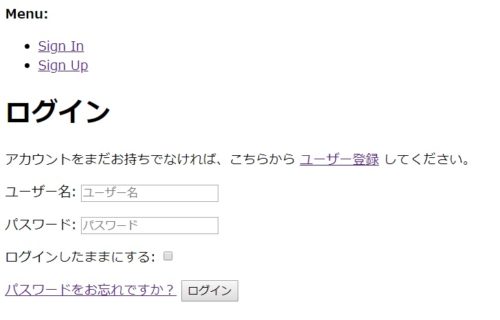
基本的にはこれでユーザ認証系機能の実装自体は終わっています。
1つ1つ機能を定義していくのに比べたらめちゃくちゃ簡単に実装できることがわかると思います。
ただ、上記画面を見てもわかるように画面デザインがいけていなかったり、ログオン画面に戻るボタンがところどころついていなかったりするのでちょっとカスタマイズします。
⑤django-authテンプレートのカスタマイズ
上記で実装されたユーザ認証系のテンプレートファイルは、
「\venv\<仮想環境名>\Lib\site-packages\allauth\templates」に存在しているので、基本的にこのテンプレートファイルを自分好みのデザインにカスタマイズしていけばOKです。
とはいえ、入門者にとっては
「どうやってカスタマイズすればいいかまだ分からない・・・」
っていう人もいるかもしれないので、とりあえず、見た目と画面遷移をそれなりにしたテンプレートを作ってみました。
以下のGithubサイトからテンプレートファイルをダウンロードして、\site-packages\allauth\templates\accountフォルダ配下に上書きコピーしてください。
https://github.com/sinjorjob/django-allauth-templates
以上で、最初にお見せしたデモ動画のようなデザイン(下記図)のユーザ認証アプリが完成します。
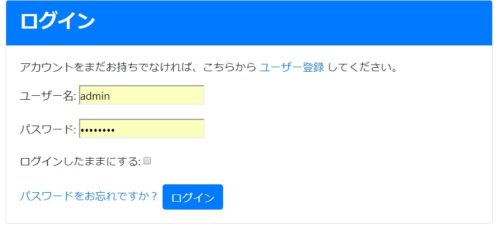
今回は、django-allauthテンプレートの以下を少しカスタマイズしてみました。
- signup.html(ユーザ登録画面用)
- login.html(ログオン画面用)
- password_reset.html(パスワードリセット画面用)
- password_reset_from_key.html(パスワードリセット画面用)
- password_reset_from_key_done.html(パスワードリセット完了画面用)
- logout.html(ログアウト画面用)
- base.html(共通テンプレート)
カスタマイズした内容ですが、実はたいしたことはしていなくて、それなりに見た目をよくするために以下を追加、修正しただけです。
- Bootstrap4を利用するようにコードを追加(base.html)
- ボタンデザインに「class="btn btn-primary"」をつけてデザインを変更
- bootstratpのclassを使って画面全体のデザインを微修正
(content-wrapper/container-fluid/card-bodyあたり)
- ログオン画面に戻るリンクボタンを追加
ログオン画面- フォームの表示方法を変更(form.as_p→form.as_table)
以上、django-allauthを使った「爆速で作れるDjangoユーザ認証機能【django-allauth】」でした。
少しでも参考になれば幸いです。
この記事が良かったと思う方はTwitterフォロー(shiny)とリツイート頂けると嬉しいです 😛